Introduction
title: Introduction description: Découvrez Plus261, ses fonctionnalités principales et les conseils essentiels pour bien utiliser la plateforme.
Section intitulée « title: Introduction description: Découvrez Plus261, ses fonctionnalités principales et les conseils essentiels pour bien utiliser la plateforme. »Bienvenue sur Plus261
Section intitulée « Bienvenue sur Plus261 »Plus261 est une plateforme de gestion destinée aux fermes d’élevage et aux activités de vente de produits avicoles. Elle rassemble les outils nécessaires au suivi des activités commerciales, de l’élevage, de la production et de la gestion quotidienne au sein d’une interface unique.
Ce centre d’aide vous accompagne dans la découverte de Plus261. Vous y trouverez une présentation des différents modules, des procédures détaillées, des explications sur les fonctionnalités et des conseils pour utiliser la plateforme efficacement.
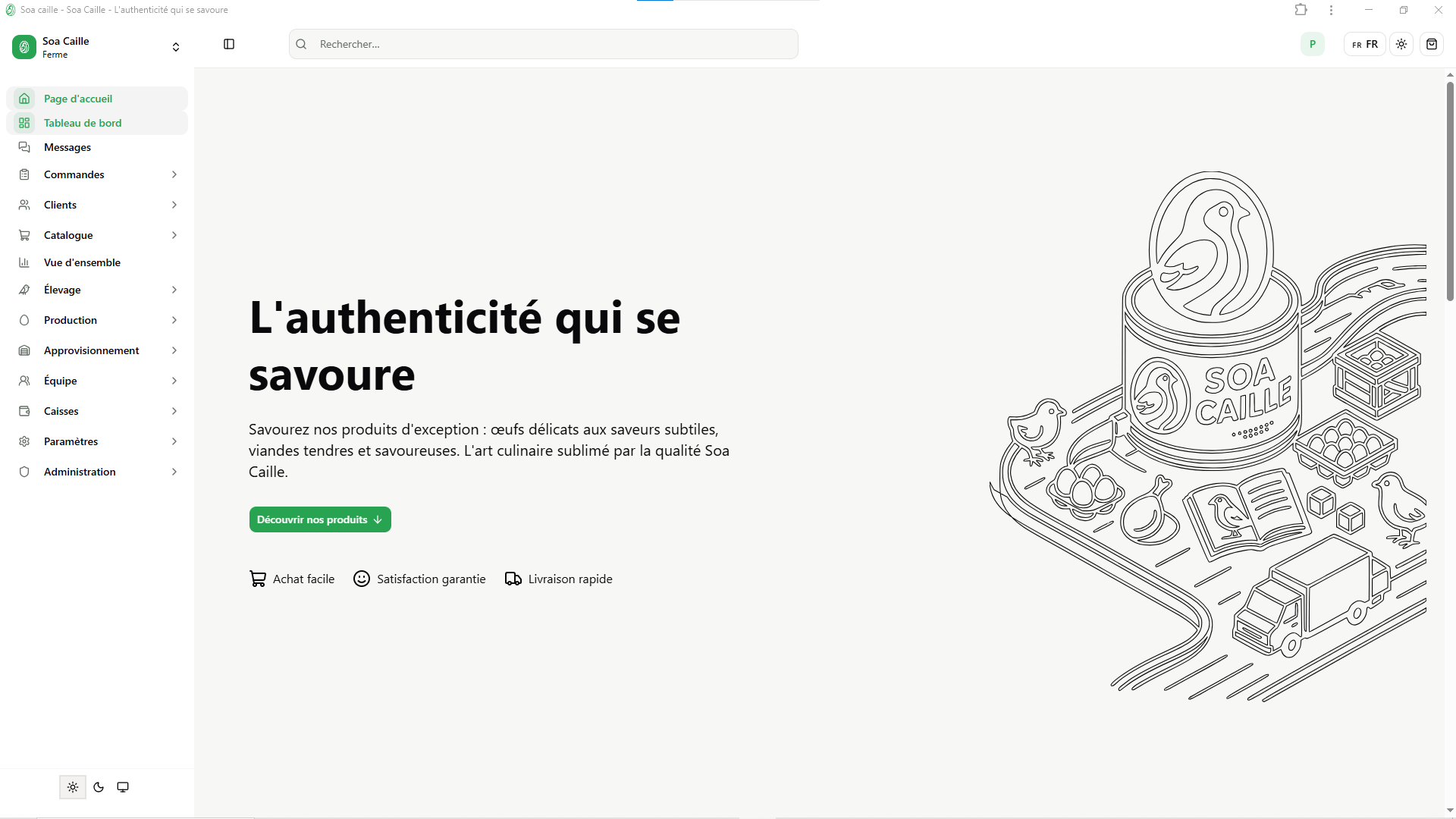
Illustration : interface principale de Soa Caille ferme.
1. Vue d’ensemble de la plateforme
Section intitulée « 1. Vue d’ensemble de la plateforme »Plus261 est organisée en plusieurs modules complémentaires. Chaque module répond à un besoin spécifique de gestion et peut proposer différentes fonctionnalités selon les autorisations attribuées à votre compte.
Tableau des principaux modules
Section intitulée « Tableau des principaux modules »| Module | Description | Utilisation principale |
|---|---|---|
| Tableau de bord | Présentation synthétique de l’activité et des indicateurs disponibles. | Consulter rapidement les informations importantes. |
| Messages | Espace de communication et de consultation des conversations disponibles. | Échanger avec les clients, les membres de l’équipe ou à propos d’éléments de la plateforme. |
| Commandes | Regroupement des commandes et des fonctions commerciales associées. | Consulter les commandes, suivre les paiements et gérer les factures. |
| Clients | Espace consacré aux informations relatives aux clients. | Retrouver les fiches clients et assurer le suivi commercial. |
| Catalogue | Gestion des produits proposés par la ferme. | Créer et modifier les produits, gérer les images, les variantes, les prix et les remises. |
| Élevage | Organisation et suivi des lots et des équipements d’élevage. | Consulter les effectifs, les âges, les origines et les mouvements des lots. |
| Production | Suivi des opérations et des données de production. | Consulter le journal de production, la consommation et l’historique disponible. |
| Approvisionnement | Gestion des ressources et des opérations d’approvisionnement disponibles. | Consulter les informations relatives aux achats et aux ressources de la ferme. |
| Équipe | Gestion des membres de l’organisation selon les droits attribués. | Consulter les membres et gérer les accès autorisés. |
| Caisses | Espace consacré aux opérations financières accessibles. | Consulter les mouvements et les registres disponibles. |
| Paramètres | Options de configuration de la plateforme. | Adapter les paramètres disponibles aux besoins de l’organisation. |
| Administration | Fonctions administratives réservées aux utilisateurs autorisés. | Gérer les utilisateurs, les permissions et les paramètres administratifs disponibles. |
Comprendre le module Élevage
Section intitulée « Comprendre le module Élevage »Le module Élevage regroupe notamment les rubriques suivantes :
- Lots : suivre les effectifs, l’âge, l’origine, la génération et l’historique des lots.
- Emplacements : organiser les espaces utilisés pour localiser les animaux ou les lots.
- Couveuses : accéder aux fonctionnalités disponibles pour le suivi des équipements d’incubation.
Selon les actions proposées dans l’interface, un lot peut notamment être déplacé, divisé ou faire l’objet d’un enregistrement de pertes ou de sortie.
Comprendre le module Catalogue
Section intitulée « Comprendre le module Catalogue »Le module Catalogue permet de gérer les produits enregistrés dans la plateforme. Selon les fonctionnalités disponibles, vous pouvez notamment :
- Créer un produit ou modifier ses informations.
- Ajouter ou consulter ses images.
- Gérer ses variantes et ses tarifs.
- Activer ou désactiver un produit.
- Contrôler son état de publication.
- Consulter ou gérer les remises disponibles.
Comprendre le module Commandes
Section intitulée « Comprendre le module Commandes »Le module Commandes permet de suivre les opérations commerciales enregistrées dans la plateforme.
Vous pouvez notamment y retrouver :
- La liste des commandes et leur statut.
- Les commandes en attente, en cours, livrées ou annulées, lorsque ces filtres sont disponibles.
- Les informations relatives aux articles commandés.
- Les informations de livraison.
- Les montants associés aux commandes.
- Les paiements et les factures, dans leurs rubriques respectives.
Pour connaître la procédure exacte de création, de modification ou de suivi d’une commande, consultez l’article consacré à cette opération.
2. À qui s’adresse ce guide ?
Section intitulée « 2. À qui s’adresse ce guide ? »Ce guide s’adresse aux différents utilisateurs de Plus261 :
- Responsables de ferme : pour consulter l’activité et suivre les opérations de gestion.
- Gestionnaires commerciaux : pour gérer les produits, les clients et les commandes.
- Personnel d’élevage : pour enregistrer et consulter les informations relatives aux lots et aux emplacements.
- Personnel de production : pour suivre les données de production et les consommations disponibles.
- Membres de l’équipe : pour réaliser les opérations autorisées dans leur espace de travail.
- Administrateurs : pour gérer les accès et les paramètres administratifs auxquels ils ont droit.
3. Comment utiliser le centre d’aide ?
Section intitulée « 3. Comment utiliser le centre d’aide ? »Parcourir le menu latéral
Section intitulée « Parcourir le menu latéral »Le menu situé à gauche du centre d’aide regroupe les articles par catégories. Cliquez sur une rubrique pour afficher les pages associées, puis ouvrez l’article correspondant à votre besoin.
Voici quelques exemples de navigation dans Plus261 :
| Votre besoin | Menu à consulter |
|---|---|
| Consulter les informations générales de l’activité | Tableau de bord |
| Retrouver un produit | Catalogue → Produits |
| Consulter les commandes | Commandes → Commandes |
| Consulter les paiements | Commandes → Paiements |
| Consulter les factures | Commandes → Factures |
| Suivre les lots d’animaux ou d’œufs | Élevage → Lots |
| Consulter les emplacements | Élevage → Emplacements |
| Accéder aux informations de production | Production |
| Consulter les membres de l’organisation | Équipe |
| Gérer les autorisations | Équipe ou Administration, selon les permissions |
Utiliser la recherche
Section intitulée « Utiliser la recherche »La barre de recherche du centre d’aide vous permet de retrouver plus rapidement un article.
Vous pouvez rechercher des termes ou des actions comme :
- Créer un lot.
- Déplacer un lot.
- Modifier un produit.
- Consulter une facture.
- Suivre une commande.
- Configurer une couveuse.
- Gérer les permissions.
Conseil : saisissez de préférence le nom du menu, de la fonction ou de l’opération recherchée.
Lire les procédures
Section intitulée « Lire les procédures »Pour effectuer une opération, suivez les étapes décrites dans l’article correspondant. Vérifiez les informations saisies avant de confirmer une action et assurez-vous que votre compte dispose des autorisations nécessaires.
4. Bonnes pratiques d’utilisation
Section intitulée « 4. Bonnes pratiques d’utilisation »Pour faciliter le suivi des activités et maintenir des données cohérentes, nous vous recommandons de :
- Vérifier les informations avant de valider une opération.
- Utiliser des noms et des références faciles à identifier pour les lots, les emplacements et les produits.
- Vérifier qu’un élément n’existe pas déjà avant de le créer.
- Consulter l’historique disponible lorsqu’une opération doit être vérifiée.
- Respecter les permissions attribuées à votre compte.
- Vérifier les quantités avant d’enregistrer un déplacement, une division ou une sortie de lot.
- Signaler les anomalies à la personne responsable lorsqu’une information semble incorrecte.
5. Glossaire de Plus261
Section intitulée « 5. Glossaire de Plus261 »Le tableau suivant présente les principaux termes utilisés dans la plateforme.
| Terme | Définition | Utilité |
|---|---|---|
| Tableau de bord | Espace de synthèse des informations principales disponibles. | Consulter rapidement les indicateurs disponibles. |
| Catalogue | Ensemble des produits et des informations associées. | Consulter et gérer les produits enregistrés. |
| Lot | Groupe d’animaux ou d’œufs suivi comme un ensemble dans la plateforme. | Suivre l’effectif, l’âge, l’origine et les mouvements. |
| Emplacement | Zone ou espace utilisé pour localiser un lot ou un effectif. | Identifier la localisation des animaux ou des lots. |
| Couveuse | Équipement utilisé pour l’incubation des œufs. | Accéder au suivi des opérations d’incubation disponibles. |
| Commande | Enregistrement d’une opération commerciale. | Suivre les articles, les montants et le statut de la commande. |
| Permission | Autorisation déterminant les fonctions accessibles à un utilisateur. | Contrôler l’accès aux fonctionnalités de la plateforme. |
| Historique | Liste des opérations enregistrées pour un élément, lorsqu’elle est disponible. | Vérifier les actions et les mouvements précédents. |
La signification précise d’un champ, d’un statut ou d’un indicateur doit être vérifiée dans l’article correspondant à l’écran concerné.
6. Que faire en cas de problème ?
Section intitulée « 6. Que faire en cas de problème ? »Si vous rencontrez une difficulté lors de l’utilisation de Plus261, procédez aux vérifications suivantes :
- Vérifiez que vous êtes connecté au bon compte.
- Vérifiez les informations saisies et les champs obligatoires.
- Actualisez la page si certaines données ne semblent pas s’afficher correctement.
- Si un menu ou un bouton est absent, vérifiez vos permissions auprès de la personne responsable.
- Si le problème persiste, transmettez au support le nom du menu concerné, les étapes effectuées et une description claire de l’erreur.
7. Pour aller plus loin
Section intitulée « 7. Pour aller plus loin »Utilisez le menu latéral du centre d’aide pour approfondir chaque module et consulter les procédures détaillées.
Nous vous conseillons de commencer par le guide de démarrage, puis de consulter les articles correspondant aux opérations que vous effectuez le plus souvent.
Bienvenue sur Plus261 : votre espace de gestion pour organiser et suivre les activités de votre ferme.