Gestion du catalogue
Module Catalogue
Section intitulée « Module Catalogue »Chaque produit mérite une présentation claire. Chaque information compte.
Le catalogue de Plus261 vous permet de centraliser les informations relatives à vos produits, de configurer leurs options d’achat et de vente, de gérer leurs variantes, d’ajouter des images et de définir leurs tarifs.
Il constitue un point de référence pour organiser votre offre et préparer vos produits aux opérations de gestion commerciale.
Que vous souhaitiez créer un nouveau produit, ajuster un tarif ou mettre à jour une fiche existante, ce guide vous accompagne pas à pas.
Un catalogue bien structuré, c’est une offre plus claire, des informations mieux organisées et une gestion plus efficace.
✦ 1 : Découvrir l’interface du catalogue
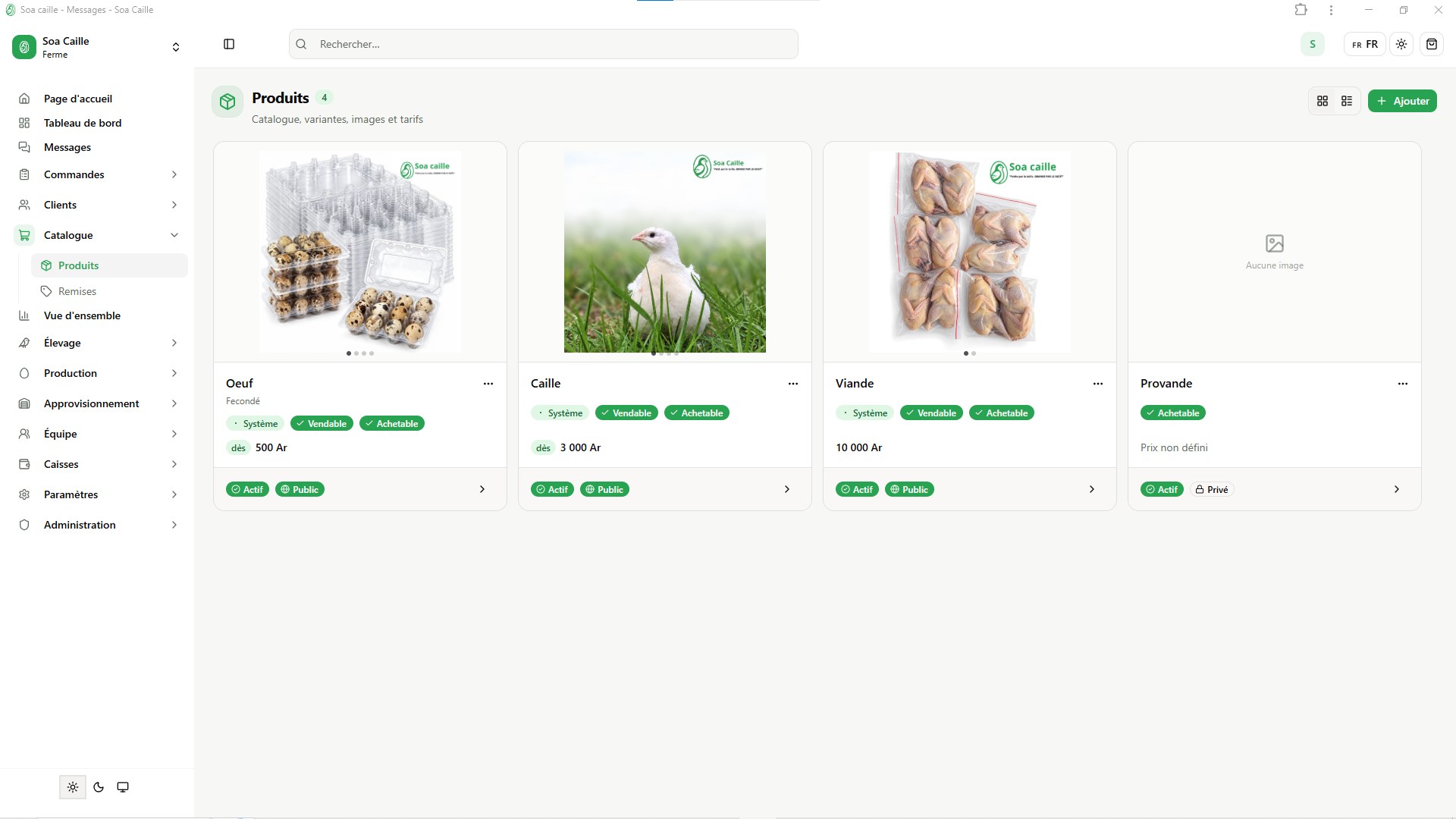
Section intitulée « ✦ 1 : Découvrir l’interface du catalogue »Pour accéder à la gestion des produits, ouvrez le menu correspondant au Catalogue dans votre espace Plus261.
La page présente les produits enregistrés ainsi que les commandes permettant de les consulter et de les gérer.
Les éléments essentiels
Section intitulée « Les éléments essentiels »| Élément | Fonction |
|---|---|
| Nombre de produits | Indique le nombre de produits affichés dans le catalogue. |
| Ajouter | Ouvre l’interface de création d’un nouveau produit. |
| Affichage en grille | Présente les produits sous forme de cartes illustrées. |
| Affichage en liste | Permet de consulter les produits sous forme de liste, si cette vue est disponible. |
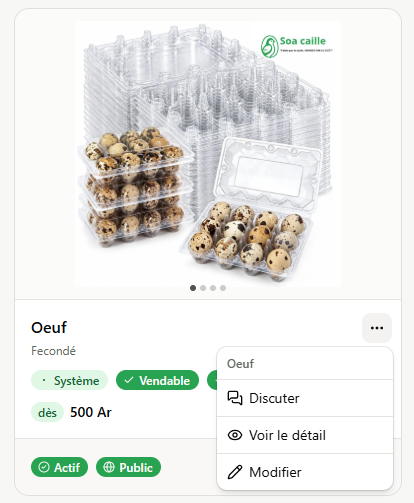
| Menu à trois points (…) | Donne accès aux actions proposées pour chaque produit. |
| Flèche en bas à droite d’une carte | Permet d’accéder à des informations ou actions supplémentaires, selon le fonctionnement de la plateforme. |
Les actions disponibles pour un produit
Section intitulée « Les actions disponibles pour un produit »Le menu à trois points peut proposer plusieurs actions :
- Discuter : ouvrir l’espace de discussion associé au produit, selon les fonctionnalités disponibles.
- Voir le détail : consulter la fiche détaillée du produit et ses informations de configuration.
- Modifier : accéder au formulaire permettant de mettre à jour les informations du produit.
✦ 2 : Ajouter un nouveau produit
Section intitulée « ✦ 2 : Ajouter un nouveau produit »Vous souhaitez enrichir votre catalogue ? La création d’un produit permet d’enregistrer ses informations principales et de définir son utilisation dans la plateforme.
Étape 1 : Ouvrir le formulaire
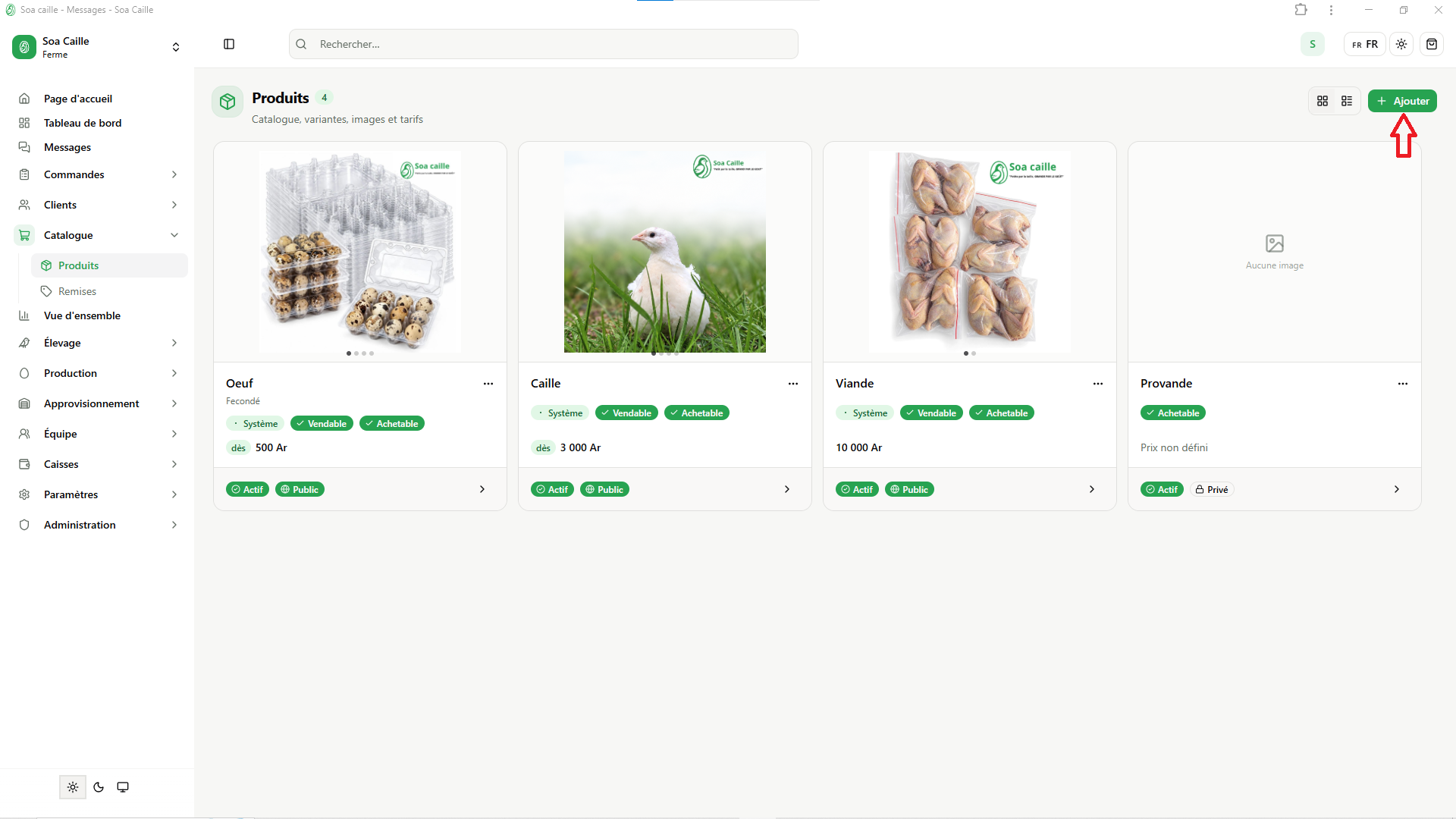
Section intitulée « Étape 1 : Ouvrir le formulaire »Depuis la page du catalogue, cliquez sur le bouton Ajouter.
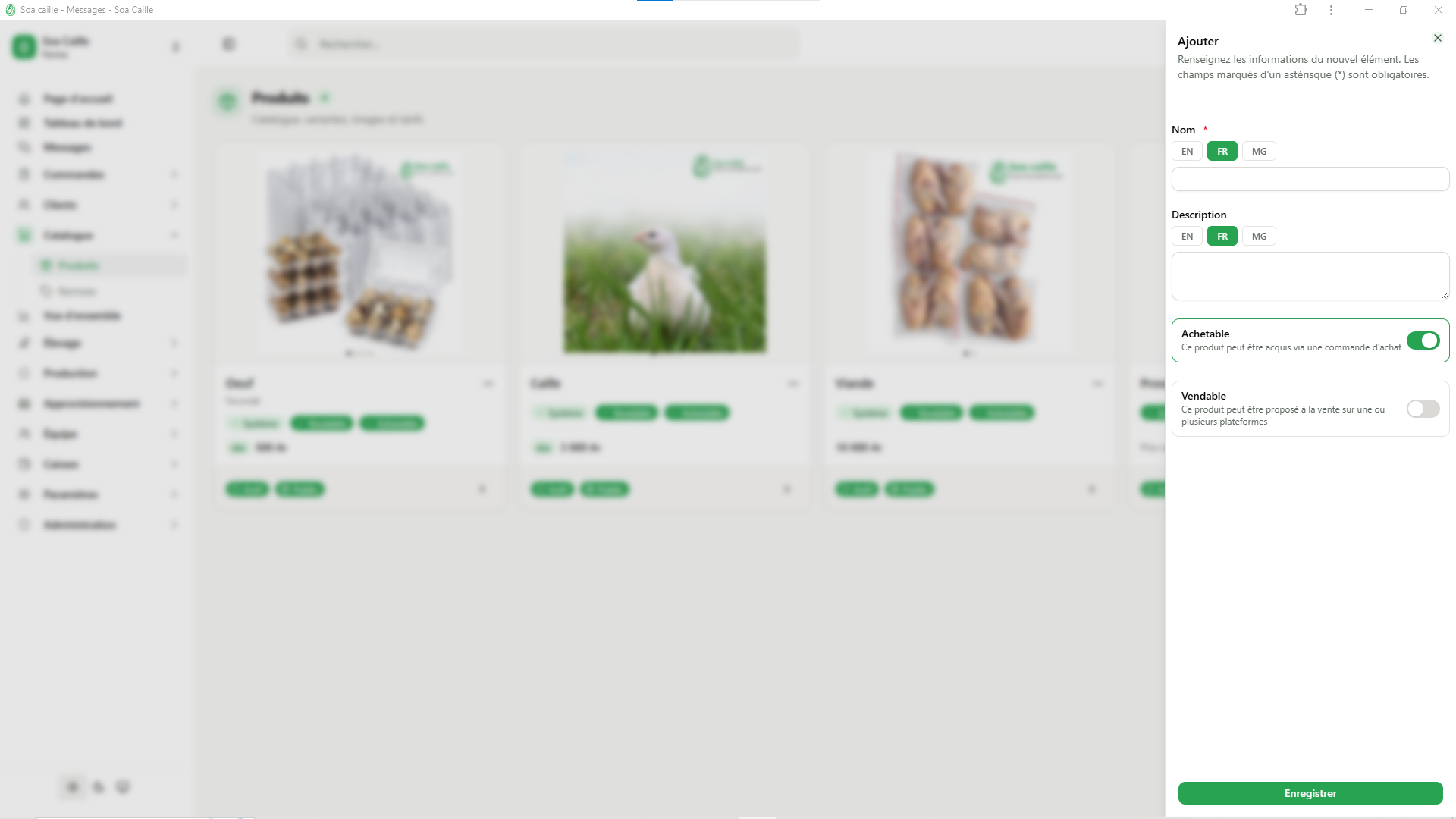
Le formulaire de création s’ouvre afin de vous permettre de renseigner les informations du nouveau produit.
Étape 2 : Renseigner les informations
Section intitulée « Étape 2 : Renseigner les informations »Complétez les champs proposés, notamment :
| Champ | Description |
|---|---|
| Nom du produit | Le nom permettant d’identifier le produit dans le catalogue. |
| Description | Les informations permettant de présenter ou de caractériser le produit. |
| Achetable | Activez cette option si le produit peut être acquis dans le cadre d’une commande d’achat. |
| Vendable | Activez cette option si le produit peut être proposé à la vente. |
Étape 3 : Configurer la vente selon votre ferme
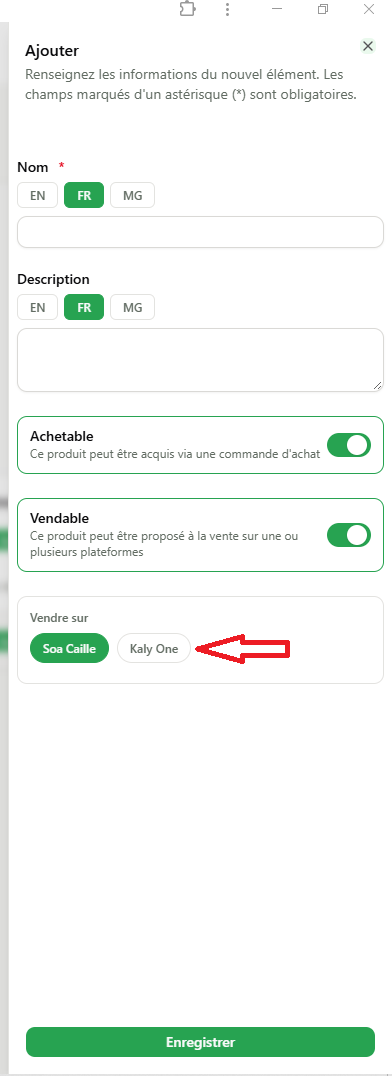
Section intitulée « Étape 3 : Configurer la vente selon votre ferme »Si vous activez l’option Vendable et que votre plateforme comporte plusieurs fermes, une liste de fermes peut apparaître.
Sélectionnez la ferme dans laquelle vous souhaitez vendre le produit.
Cette étape vous permet d’associer l’offre commerciale au bon espace de votre organisation.
Étape 4 : Enregistrer le produit
Section intitulée « Étape 4 : Enregistrer le produit »Avant de valider, effectuez les vérifications suivantes :
- Le nom du produit est correct.
- La description est suffisamment claire.
- Les options Achetable et Vendable correspondent à l’utilisation souhaitée.
- La ferme de vente est correctement sélectionnée lorsqu’une sélection est demandée.
Cliquez ensuite sur le bouton vert Enregistrer, situé en bas du panneau.
Étape 5 : Vérifier le résultat
Section intitulée « Étape 5 : Vérifier le résultat »Après l’enregistrement, retournez au catalogue et vérifiez que le nouveau produit apparaît dans la liste ou dans la grille.
✦ 3 : Consulter la fiche détaillée d’un produit
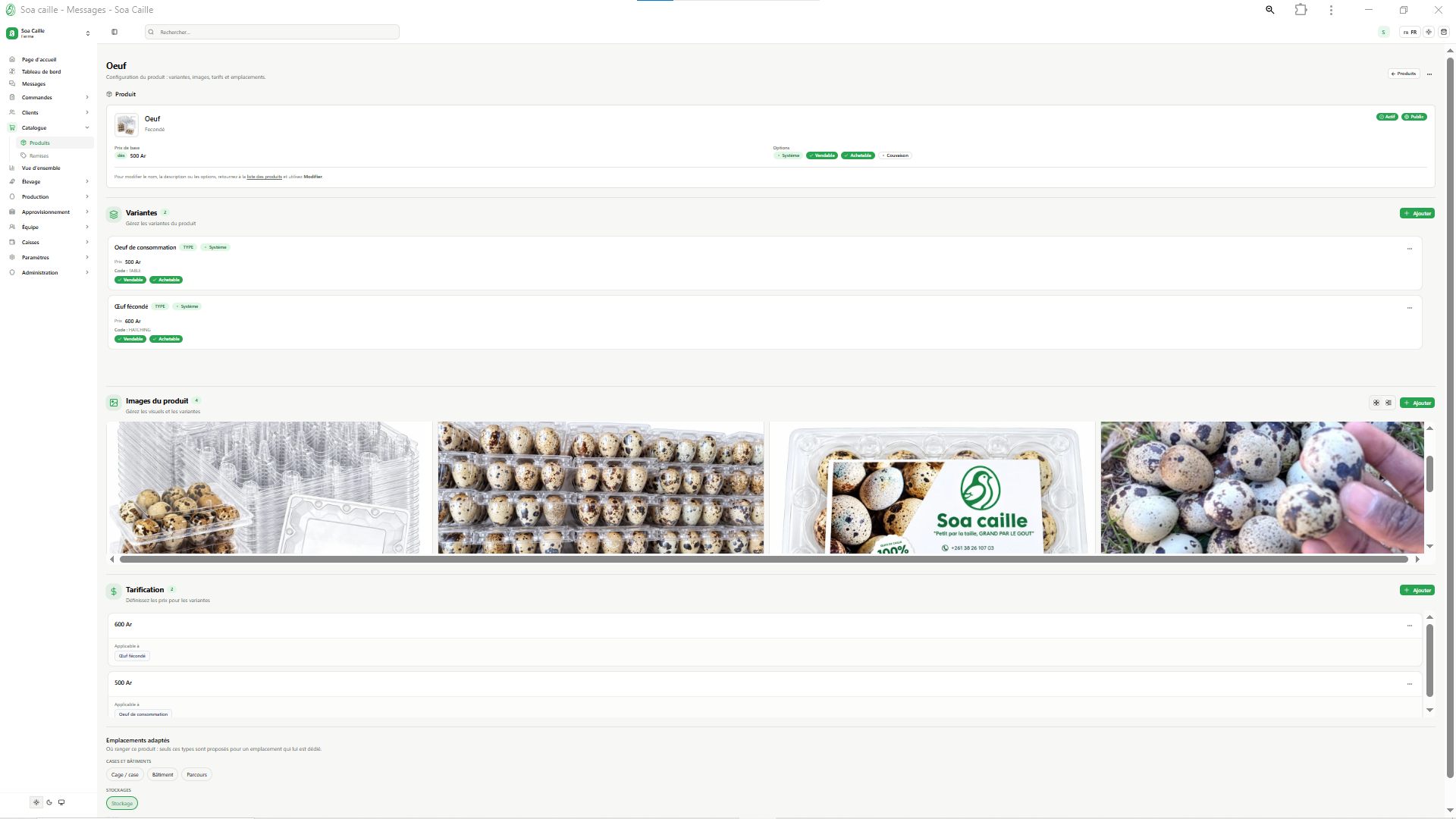
Section intitulée « ✦ 3 : Consulter la fiche détaillée d’un produit »La fiche détaillée permet de retrouver les informations générales du produit et d’accéder à ses différentes configurations.
Pour l’ouvrir :
- Repérez le produit dans le catalogue.
- Cliquez sur son menu à trois points.
- Sélectionnez Voir le détail.
Vous pouvez ensuite consulter les sections disponibles, notamment les variantes, les images et les tarifs.
A. Gérer les variantes
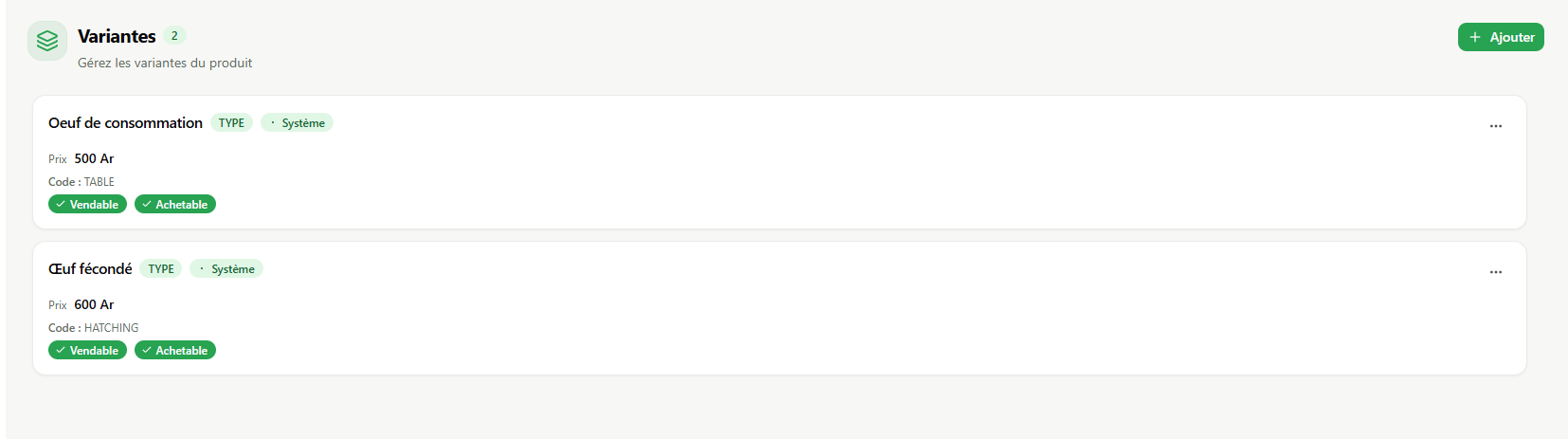
Section intitulée « A. Gérer les variantes »Les variantes correspondent aux différents types ou déclinaisons d’un même produit enregistrés dans la plateforme.
Elles permettent de distinguer plusieurs versions d’un produit lorsque votre activité le nécessite.
Avant de configurer un tarif, vérifiez que vous avez identifié la variante à laquelle il doit être associé.
B. Gérer les images
Section intitulée « B. Gérer les images »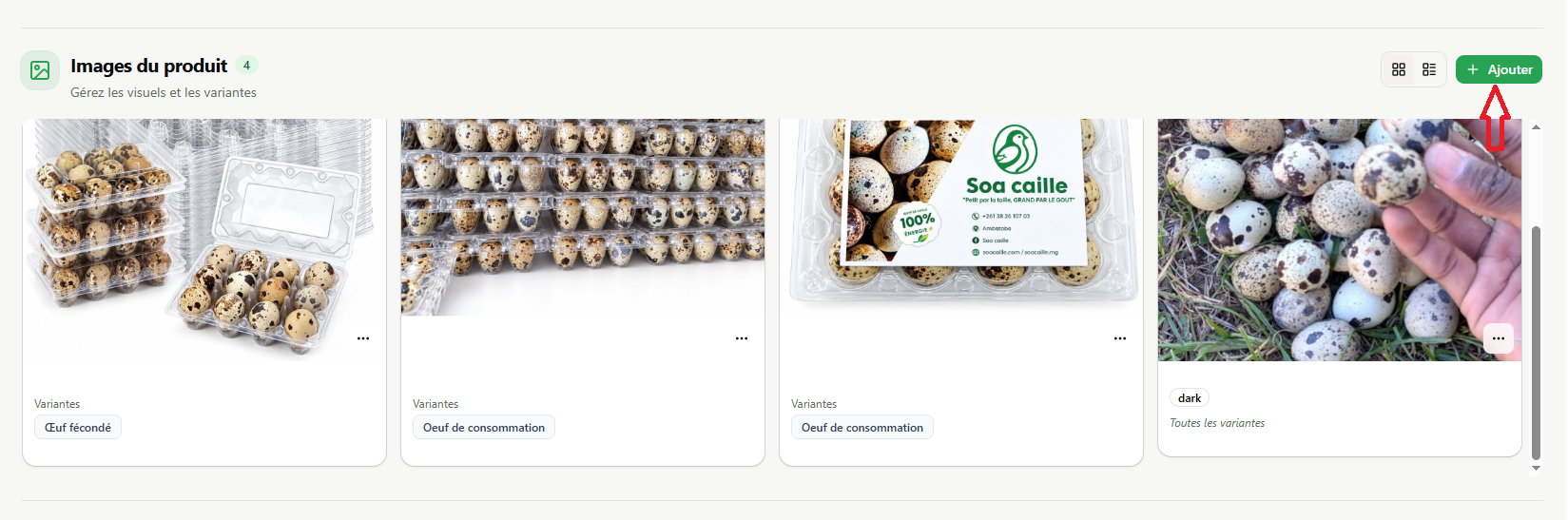
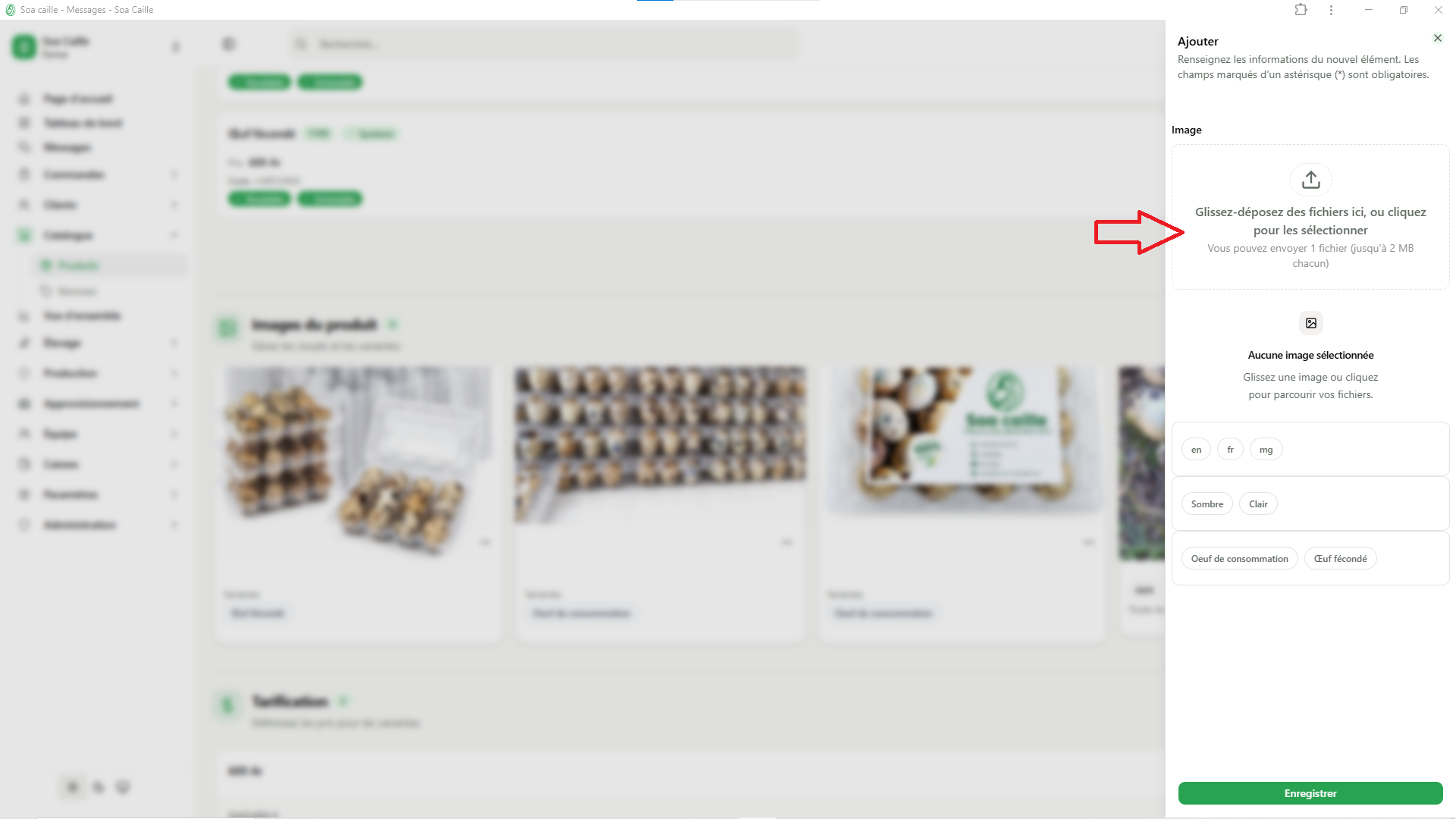
La section Images est consacrée à la gestion des images du produit.
Lorsque cette fonctionnalité est disponible, utilisez des visuels clairs et représentatifs afin de faciliter l’identification du produit.
Bonnes pratiques :
- Choisissez des images correspondant réellement au produit.
- Privilégiez des visuels nets et bien cadrés.
- Veillez à conserver une présentation cohérente entre les produits du catalogue.
C. Gérer les tarifs
Section intitulée « C. Gérer les tarifs »La section Tarifs permet de consulter et de gérer les prix associés au produit et à ses variantes.
Des tarifs correctement configurés facilitent la compréhension de l’offre et contribuent à la fiabilité des informations commerciales.
Ajouter un nouveau tarif
Section intitulée « Ajouter un nouveau tarif »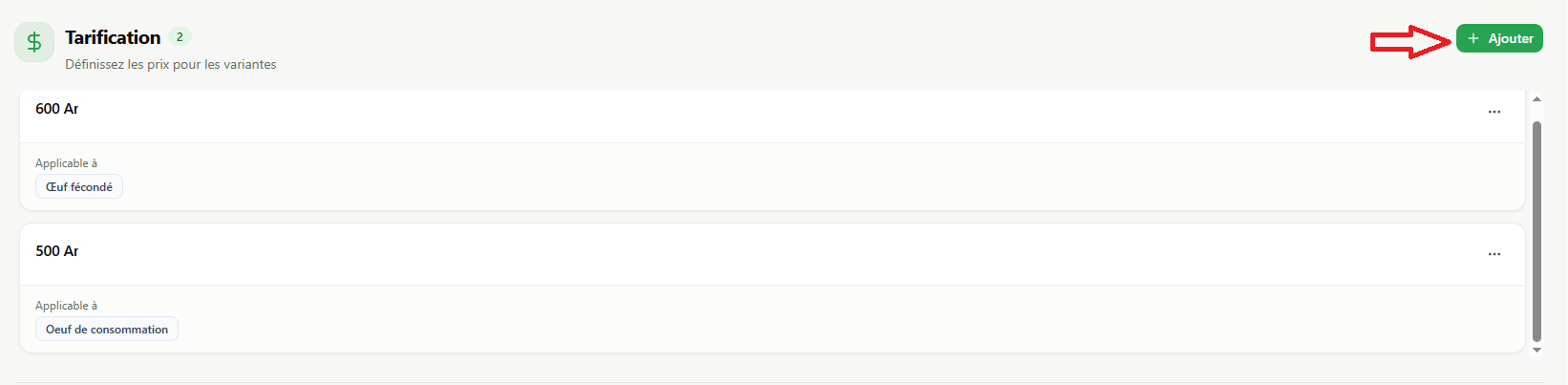
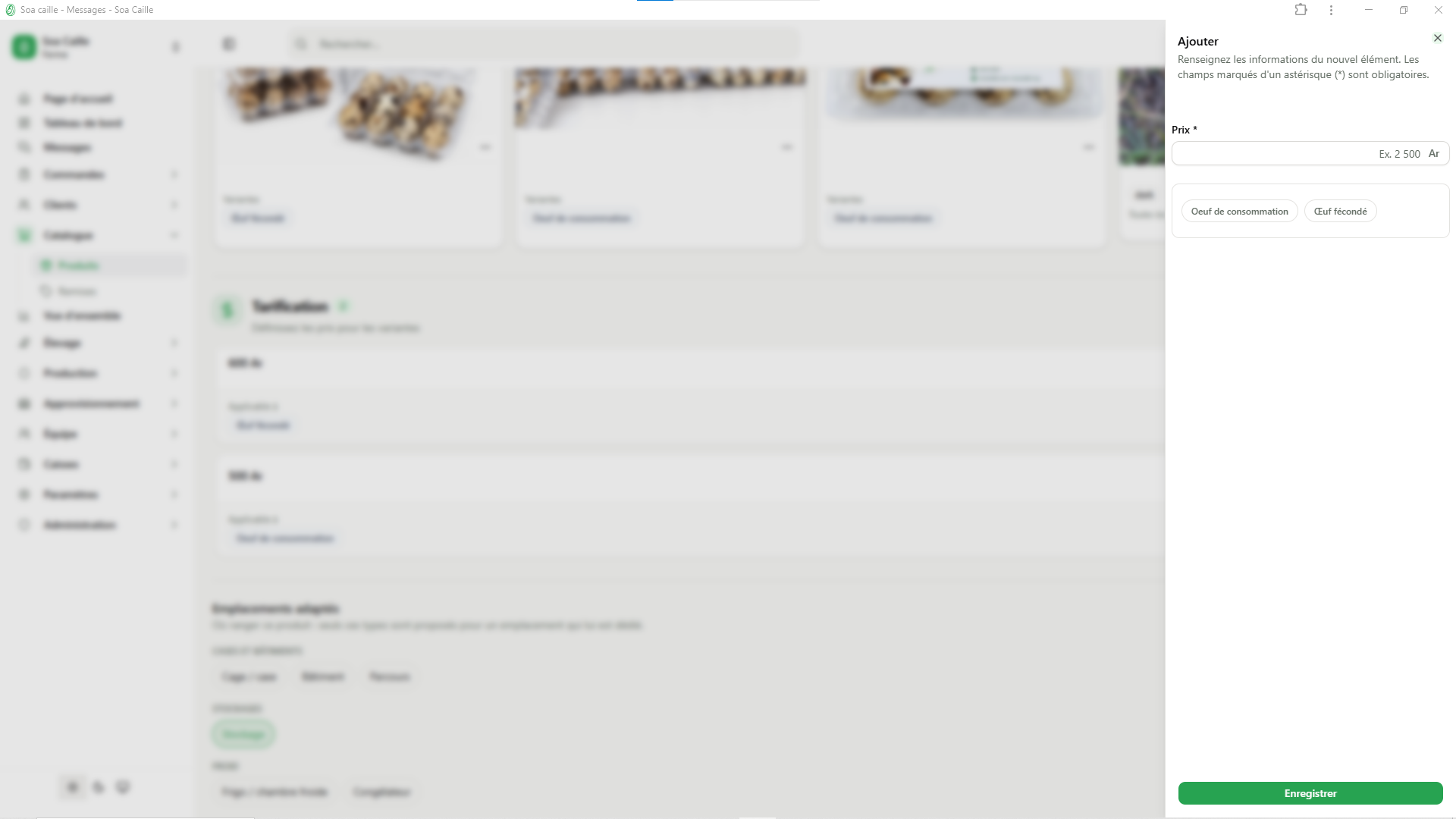
Suivez les étapes ci-dessous :
- Ouvrez la section Tarifs de la fiche du produit.
- Cliquez sur Ajouter.
- Saisissez le prix demandé.
- Choisissez la variante associée au tarif.
- Vérifiez le montant et la variante sélectionnée.
- Cliquez sur Enregistrer.
Gérer un tarif existant
Section intitulée « Gérer un tarif existant »Selon les actions disponibles dans l’interface, vous pouvez :
| Action | Utilisation |
|---|---|
| Discuter | Ouvrir l’espace de discussion associé au tarif, si cette fonction est disponible. |
| Modifier | Mettre à jour le tarif existant. |
| Supprimer | Supprimer le tarif sélectionné. |
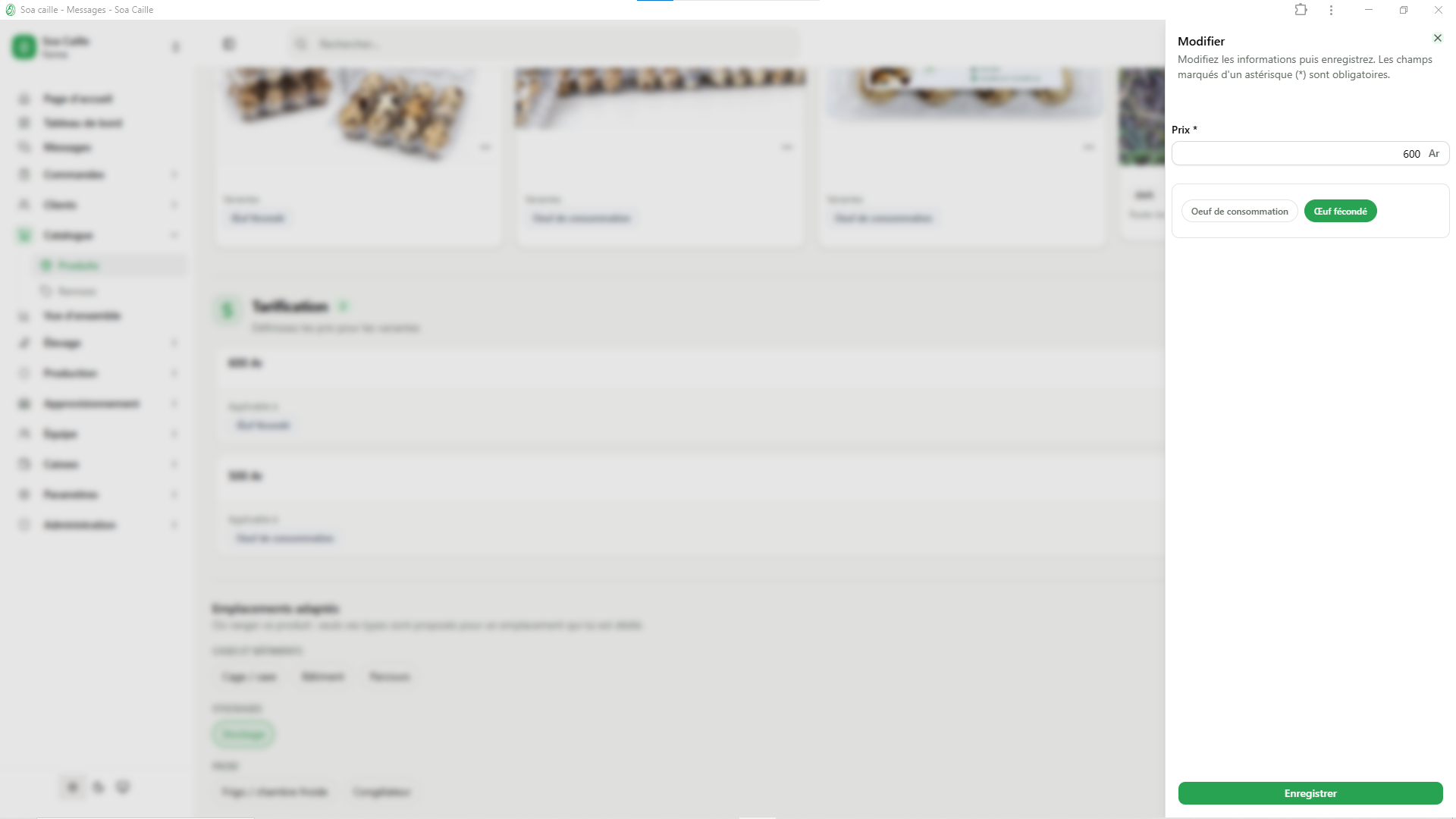
Pour modifier un tarif :
- Repérez le tarif concerné.
- Ouvrez les actions disponibles.
- Cliquez sur Modifier.
- Vérifiez et ajustez le montant ou la variante selon les champs proposés.
- Enregistrer les modifications.
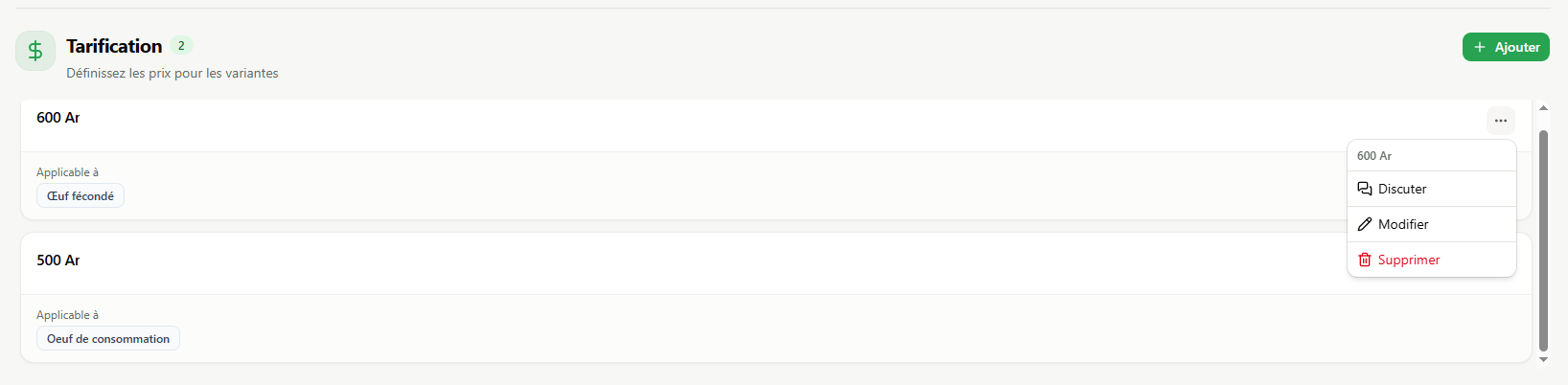
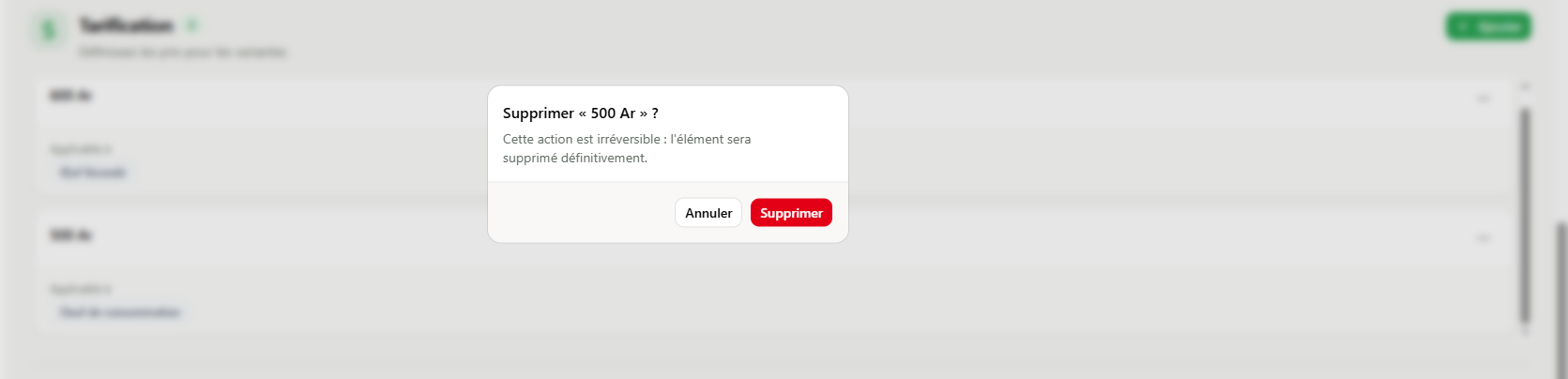
Pour supprimer un tarif :
- Repérez le tarif à supprimer.
- Sélectionnez l’action Supprimer.
- Suivez les éventuelles instructions de confirmation affichées par la plateforme.
- cliquez sur Supprimer
✦ 4 : Modifier un produit existant
Section intitulée « ✦ 4 : Modifier un produit existant »Les informations d’un produit peuvent évoluer. Vous pouvez donc être amené à corriger son nom, sa description ou d’autres informations disponibles dans son formulaire.
Procédure de modification
Section intitulée « Procédure de modification »- Accédez au catalogue.
- Repérez le produit à mettre à jour.
- Ouvrez son menu à trois points.
- Cliquez sur Modifier.
- Consultez les informations déjà renseignées.
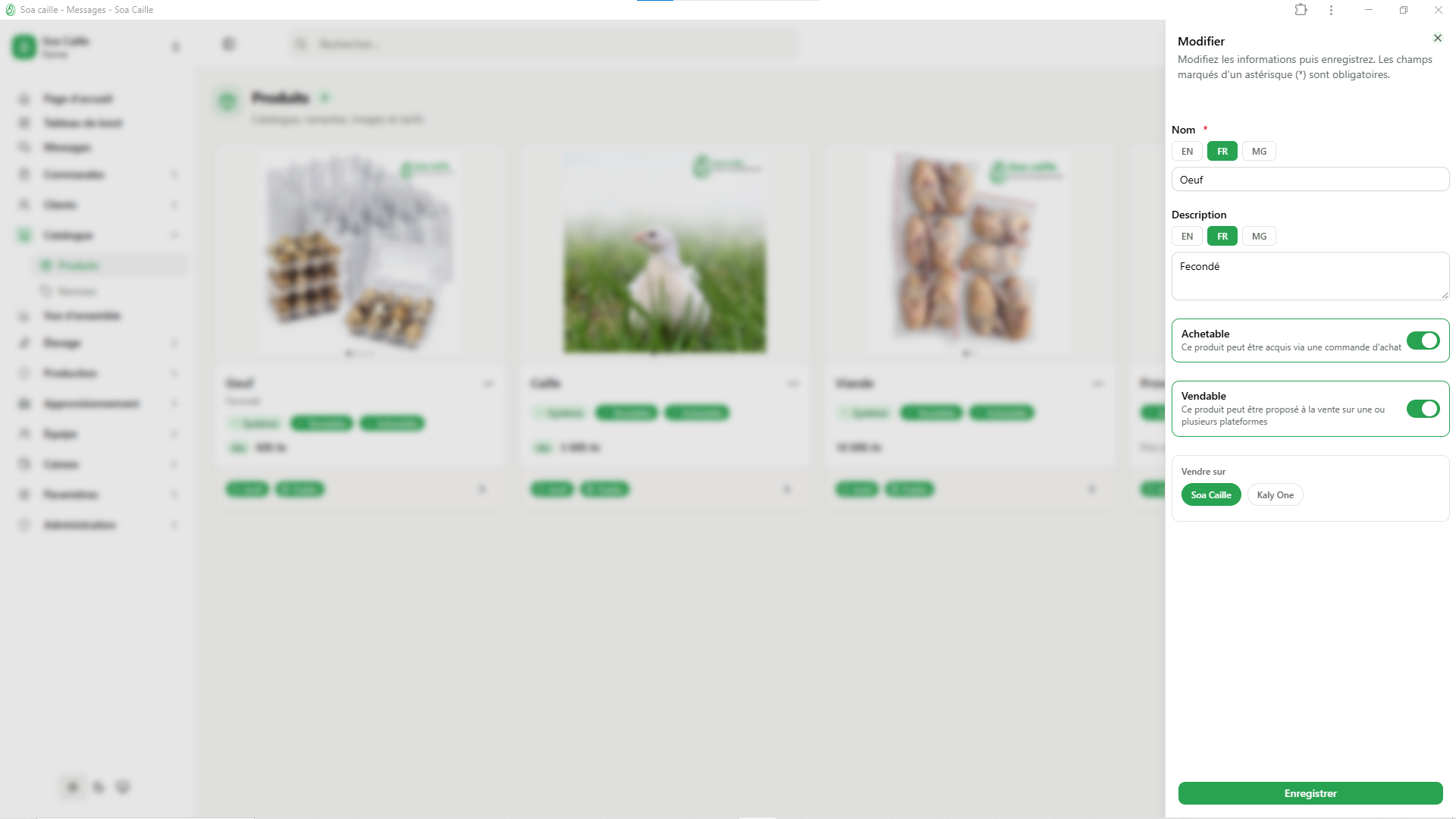
- Modifiez les champs nécessaires.
- Vérifiez les informations avant de valider.
- Cliquez sur Enregistrer.
Gérer les emplacements
Section intitulée « Gérer les emplacements »Si le formulaire comporte un champ Emplacements, sélectionnez l’emplacement correspondant au produit selon l’organisation de votre activité.
Vérifiez que l’emplacement choisi correspond bien à celui que vous souhaitez enregistrer.

✦ 5 : Adopter les bonnes pratiques
Section intitulée « ✦ 5 : Adopter les bonnes pratiques »Un catalogue efficace ne repose pas uniquement sur la création de produits. Il dépend également de la qualité des informations enregistrées et de leur cohérence.
Pour un catalogue fiable et professionnel
Section intitulée « Pour un catalogue fiable et professionnel »- Utilisez des noms explicites : choisissez des intitulés faciles à comprendre.
- Rédigez des descriptions précises : indiquez les informations utiles à l’identification du produit.
- Vérifiez les options : contrôlez les paramètres d’achat et de vente.
- Associez les bons tarifs : vérifiez le montant et la variante correspondante.
- Soignez les images : privilégiez des visuels représentatifs et de bonne qualité.
- Vérifiez les emplacements : sélectionnez l’emplacement approprié lorsque ce champ est proposé.
- Contrôlez les modifications : consultez la fiche après chaque mise à jour importante.
✦ 6 : Résoudre les difficultés courantes
Section intitulée « ✦ 6 : Résoudre les difficultés courantes »| Difficulté rencontrée | Vérification recommandée |
|---|---|
| Le produit n’apparaît pas dans le catalogue. | Vérifiez que l’enregistrement a abouti et actualisez la page. |
| La ferme de vente ne correspond pas à votre besoin. | Vérifiez la sélection effectuée lors de la configuration de la vente. |
| Le tarif semble incorrect. | Consultez le montant et la variante associés au tarif. |
| Les images ne correspondent pas au produit. | Ouvrez la fiche détaillée et consultez la section Images. |
| Vous ne trouvez pas l’action de modification. | Vérifiez le menu du produit et les autorisations de votre compte. |
| L’emplacement est incorrect. | Ouvrez le formulaire de modification et vérifiez le champ Emplacements, s’il est disponible. |
Si le problème persiste, contactez le responsable de votre compte ou le support disponible en précisant le produit concerné et l’action que vous souhaitez effectuer.
✦ 7 : Votre catalogue, votre référence
Section intitulée « ✦ 7 : Votre catalogue, votre référence »Le module Catalogue de Plus261 vous aide à structurer les informations de vos produits, à gérer leurs variantes, à organiser leurs tarifs et à maintenir des fiches cohérentes.
Pour une gestion efficace, retenez les quatre actions essentielles :
- Créer : Enregistrer un produit avec des informations claires.
- Configurer : Définir les options d’achat et de vente.
- Organiser : Gérer les variantes, les images, les tarifs et les emplacements disponibles.
- Actualiser : Modifier les informations lorsque cela est nécessaire.
Un catalogue bien organisé donne de la valeur à vos produits et de la clarté à votre gestion.
Plus261 : Des informations structurées pour une activité mieux maîtrisée.