Emplacements
📍 Gestion des emplacements
Section intitulée « 📍 Gestion des emplacements »Chaque espace compte. Chaque lot mérite un emplacement adapté.
Organisez vos installations, maîtrisez l’occupation de vos cases et gardez une vision claire de la répartition de vos lots.
Le module Élevage → Emplacements centralise les informations relatives aux cases, aux bâtiments, aux espaces de stockage et aux emplacements frigorifiques de votre exploitation.
Il vous permet de consulter les espaces disponibles, de suivre les lots présents et de repérer les situations qui nécessitent votre attention.
✦ 1. Découvrir l’interface
Section intitulée « ✦ 1. Découvrir l’interface »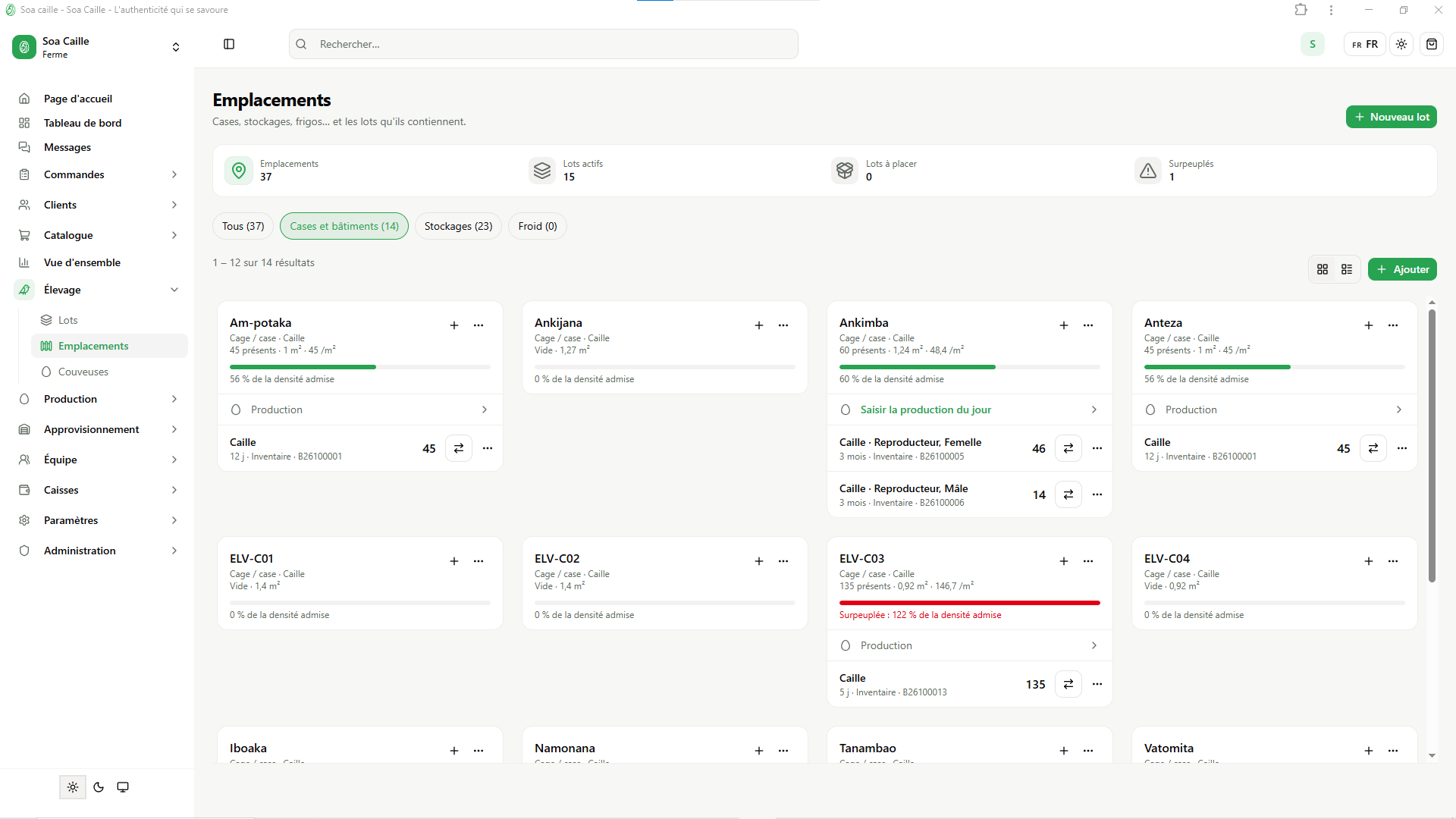
Pour accéder au module, ouvrez le menu Élevage, puis sélectionnez Emplacements.
La page principale regroupe des indicateurs de suivi, des filtres de catégories et des cartes présentant les informations de chaque emplacement.
1.1. Les indicateurs de suivi
Section intitulée « 1.1. Les indicateurs de suivi »En haut de la page, plusieurs indicateurs permettent de consulter rapidement la situation de votre exploitation.

| Indicateur | Description |
|---|---|
| Emplacements | Nombre total d’emplacements recensés. |
| Lots actifs | Nombre de lots actifs indiqué par la plateforme. |
| Lots à placer | Nombre de lots en attente d’affectation à un emplacement. |
| Surpeuplés | Nombre d’emplacements signalés comme dépassant la densité admise. |
Exemple affiché dans l’interface :
| Indicateur | Valeur |
|---|---|
| Emplacements | 37 |
| Lots actifs | 15 |
| Lots à placer | 0 |
| Surpeuplés | 1 |
Ces indicateurs offrent une vue synthétique de l’organisation des emplacements et facilitent l’identification des situations à vérifier.
1.2. Filtrer les emplacements
Section intitulée « 1.2. Filtrer les emplacements »Les filtres permettent d’afficher les emplacements selon leur catégorie.
| Filtre | Utilité |
|---|---|
| Tous | Affiche l’ensemble des emplacements. |
| Cases et bâtiments | Affiche les emplacements classés dans cette catégorie. |
| Stockages | Affiche les espaces de stockage. |
| Froid | Affiche les emplacements associés au froid. |
Vous pouvez également modifier la présentation des résultats grâce aux commandes d’affichage en grille ou en liste.
1.3. Ajouter un emplacement
Section intitulée « 1.3. Ajouter un emplacement »Pour commencer la création d’un emplacement :
- Accédez à Élevage → Emplacements.
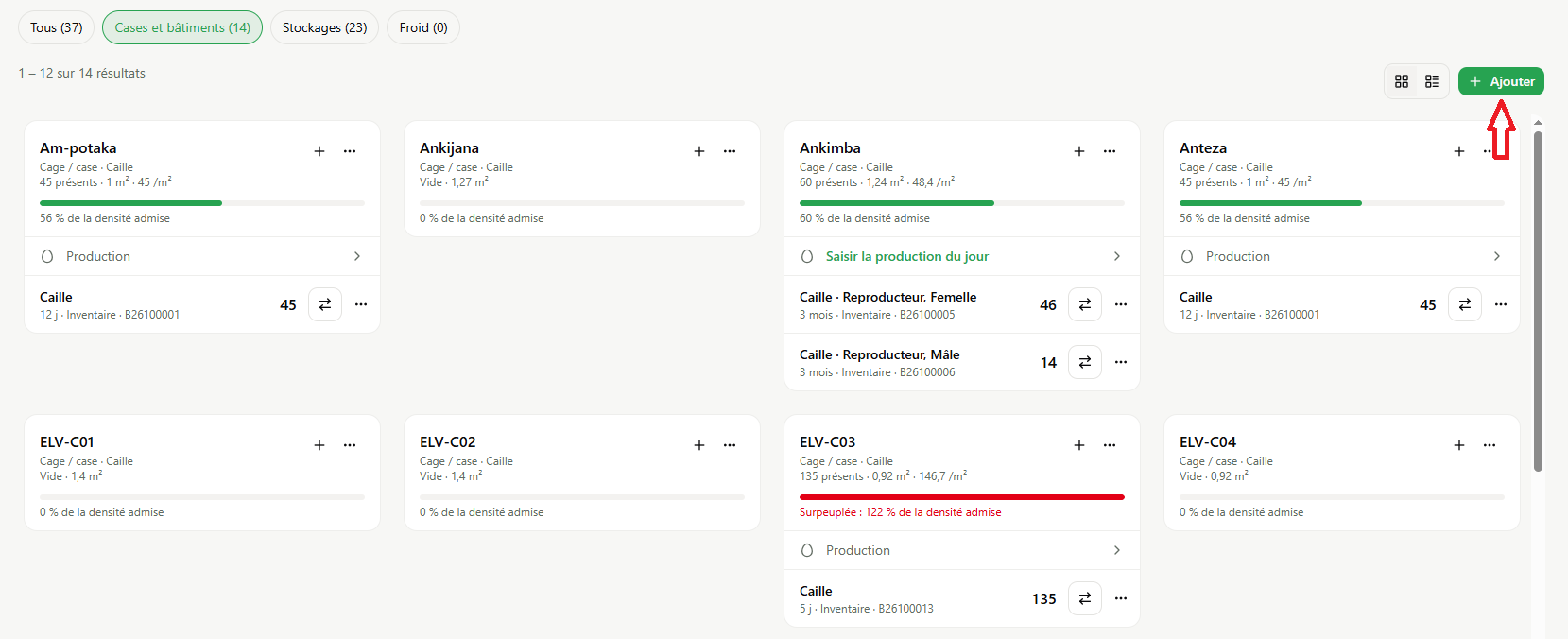
- Cliquez sur Ajouter.
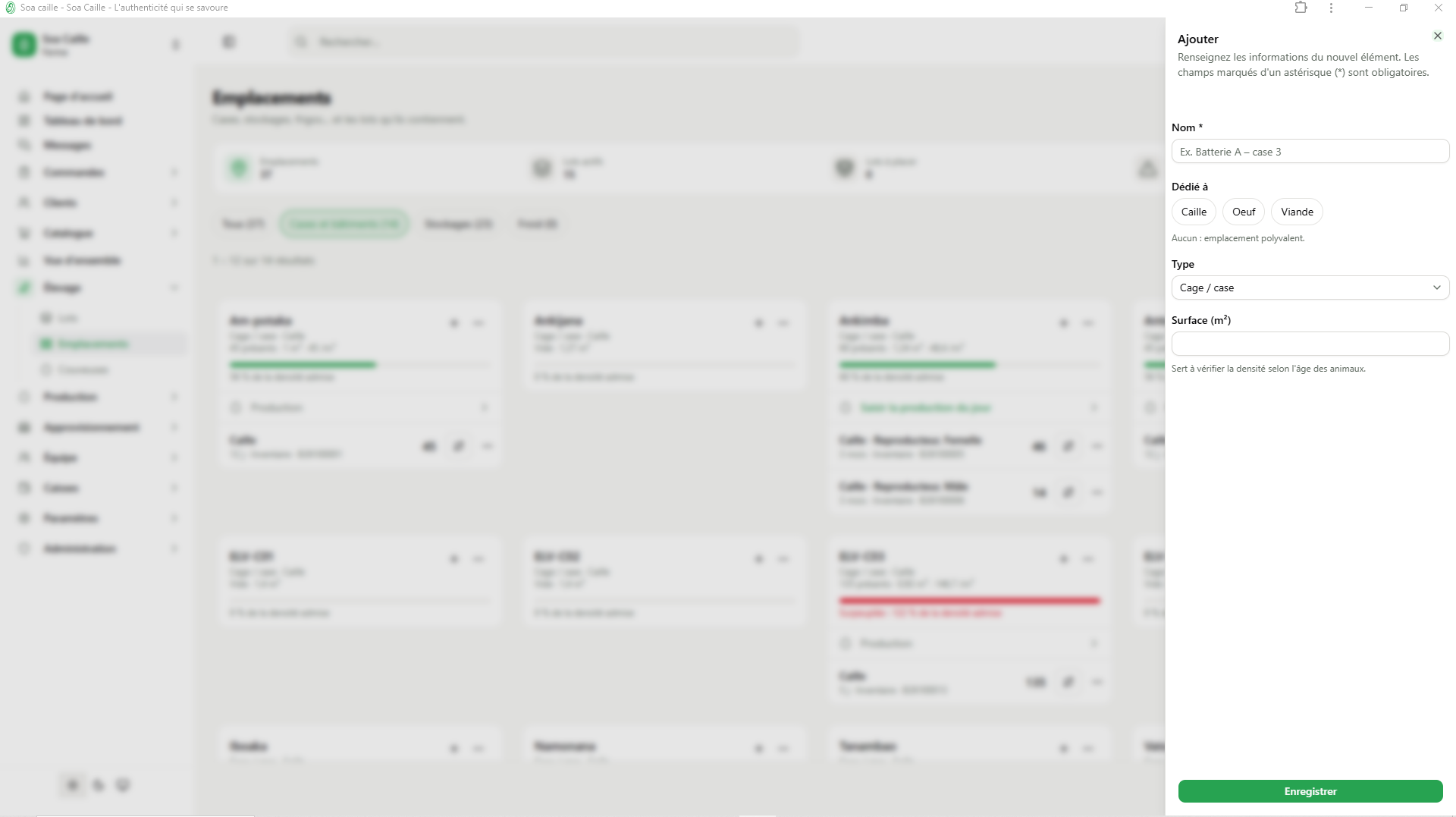
- Renseignez les informations demandées par le formulaire.
- Vérifiez les informations saisies avant de poursuivre.
✦ 2. Comprendre une carte d’emplacement
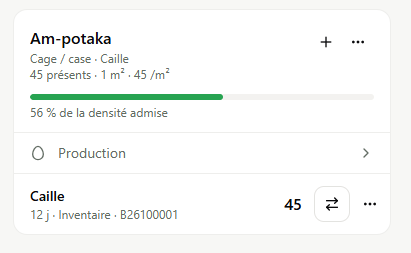
Section intitulée « ✦ 2. Comprendre une carte d’emplacement »Chaque carte présente les principales informations permettant d’identifier un emplacement et de comprendre son niveau d’occupation.
2.1. Les informations affichées
Section intitulée « 2.1. Les informations affichées »| Élément | Description |
|---|---|
| Nom | Identifie l’emplacement, par exemple Am-potaka, Ankijana ou ELV-C01. |
| Type | Indique la catégorie de l’emplacement, par exemple « Cage / case - Caille ». |
| Présents | Affiche le nombre d’animaux présents. |
| Surface | Indique la surface renseignée, lorsqu’elle est disponible. |
| Densité | Présente le niveau d’occupation par rapport à la densité admise. |
| Lots associés | Affiche les lots enregistrés dans l’emplacement. |
Ces informations permettent de retrouver rapidement une case et d’évaluer son utilisation.
✦ 3. Surveiller la densité des emplacements
Section intitulée « ✦ 3. Surveiller la densité des emplacements »La barre de progression affichée sur chaque carte permet de visualiser le niveau d’occupation par rapport à la densité admise.
Une barre rouge accompagnée d’un avertissement signale une situation de surpeuplement.
Pour surveiller efficacement vos installations :
- Consultez le pourcentage affiché sur chaque carte.
- Repérez les emplacements signalés comme surpeuplés.
- Vérifiez les effectifs et les capacités disponibles.
- Si nécessaire, étudiez la possibilité de déplacer des animaux vers des emplacements adaptés.
✦ 4. Consulter les lots présents dans un emplacement
Section intitulée « ✦ 4. Consulter les lots présents dans un emplacement »Lorsqu’un emplacement contient des animaux, sa carte peut afficher les lots associés, avec leur nom, leur âge, leur référence et leur effectif.
Exemple tiré de l’interface
Section intitulée « Exemple tiré de l’interface »| Lot | Âge affiché | Référence | Effectif affiché |
|---|---|---|---|
| Caille | 12 jours | B26100001 |
45 |
| Caille · Reproducteur, Femelle | 3 mois | B26100005 |
46 |
| Caille · Reproducteur, Mâle | 3 mois | B26100006 |
14 |
| Caille | 5 jours | B26100013 |
135 |
Ces valeurs correspondent aux exemples visibles dans la capture d’écran. Elles peuvent évoluer en fonction des opérations réalisées dans l’exploitation.
La consultation des lots associés facilite le suivi des effectifs et permet de mieux comprendre la répartition des animaux entre les emplacements.
✦ 5. Utiliser les commandes disponibles
Section intitulée « ✦ 5. Utiliser les commandes disponibles »Les cartes d’emplacements présentent plusieurs commandes donnant accès aux fonctionnalités proposées par la plateforme.
| Commande | Fonction |
|---|---|
| + | Commande associée à l’emplacement sélectionné. |
| … | Permet d’accéder au menu des actions supplémentaires. |
| Double flèche | Donne accès à une action de déplacement ou de transfert associée à un lot. |
| Production | Donne accès à la section de production affichée sur certains emplacements. |
Les options disponibles peuvent varier selon le contexte. Consultez les commandes proposées dans l’application avant de réaliser une opération.
✦ 6. Bonnes pratiques de gestion
Section intitulée « ✦ 6. Bonnes pratiques de gestion »Une organisation efficace repose sur des informations fiables et un suivi régulier.
- Identifiez clairement vos emplacements.
- Vérifiez les effectifs présents.
- Surveillez les indicateurs de densité.
- Consultez les lots associés aux cases.
- Repérez les alertes de surpeuplement.
- Examinez les capacités disponibles avant de déplacer des animaux.
- Utilisez les filtres pour retrouver rapidement les emplacements recherchés.
✦ 7. L’essentiel à retenir
Section intitulée « ✦ 7. L’essentiel à retenir »Le module Emplacements vous aide à :
- Visualiser les installations de votre exploitation.
- Identifier les emplacements et les lots associés.
- Surveiller les niveaux d’occupation.
- Repérer les situations nécessitant une vérification.
- Organiser plus efficacement la répartition des animaux.
Une gestion rigoureuse des emplacements facilite le suivi des effectifs et vous aide à conserver une vision claire de votre exploitation.
Plus261
Une exploitation mieux organisée commence par des emplacements bien maîtrisés.