Messages
Module Messages
Section intitulée « Module Messages »La bonne information, au bon interlocuteur, au bon moment.
Le module Messages de Plus261 facilite les échanges entre les différents acteurs de votre activité. Il vous permet de retrouver les conversations disponibles, de consulter les messages et de démarrer de nouvelles discussions depuis un espace centralisé.
Que vous souhaitiez échanger avec un client, communiquer avec votre équipe ou consulter une conversation associée à un élément de gestion, ce module vous aide à garder vos échanges accessibles et organisés.
Une communication bien organisée est le premier pas vers une collaboration plus efficace.
✦ 1. Explorer votre espace de communication
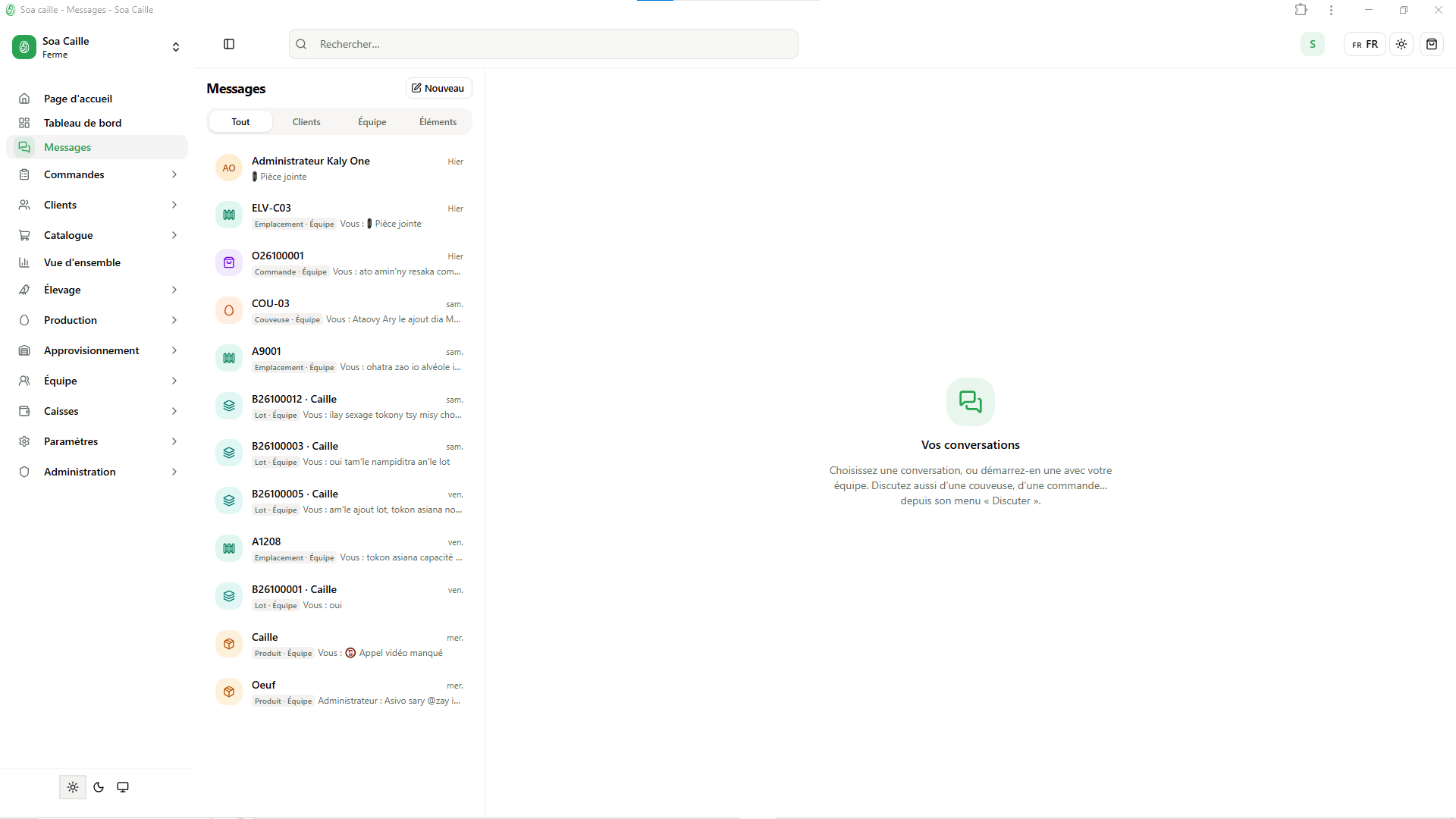
Section intitulée « ✦ 1. Explorer votre espace de communication »Pour commencer, ouvrez le menu latéral et cliquez sur Messages.
L’interface regroupe les conversations dans différentes catégories afin de vous aider à retrouver plus facilement les échanges que vous recherchez.
Les outils à votre disposition
Section intitulée « Les outils à votre disposition »| Élément | Utilité |
|---|---|
| Nouveau | Commencer une nouvelle conversation. |
| Tout | Afficher toutes les conversations accessibles. |
| Clients | Retrouver les conversations associées aux clients. |
| Équipe | Consulter les échanges liés aux membres de l’équipe. |
| Éléments | Retrouver les conversations associées à certains éléments de gestion. |
✦ 2. Consulter une conversation
Section intitulée « ✦ 2. Consulter une conversation »Retrouvez un échange en quelques étapes simples.
Votre parcours
Section intitulée « Votre parcours »- Accédez au module : Cliquez sur Messages dans le menu latéral.
- Choisissez une catégorie : Sélectionnez Tout, Clients, Équipe ou Éléments.
- Repérez la discussion : Parcourez les conversations affichées.
- Ouvrez la conversation : Cliquez sur celle que vous souhaitez consulter.
- Prenez connaissance des messages : Lisez les échanges affichés dans la zone de conversation.
Le résultat attendu
Section intitulée « Le résultat attendu »Vous accédez à la conversation sélectionnée et pouvez consulter les messages qui y sont affichés.
✦ 3. Créer une nouvelle conversation
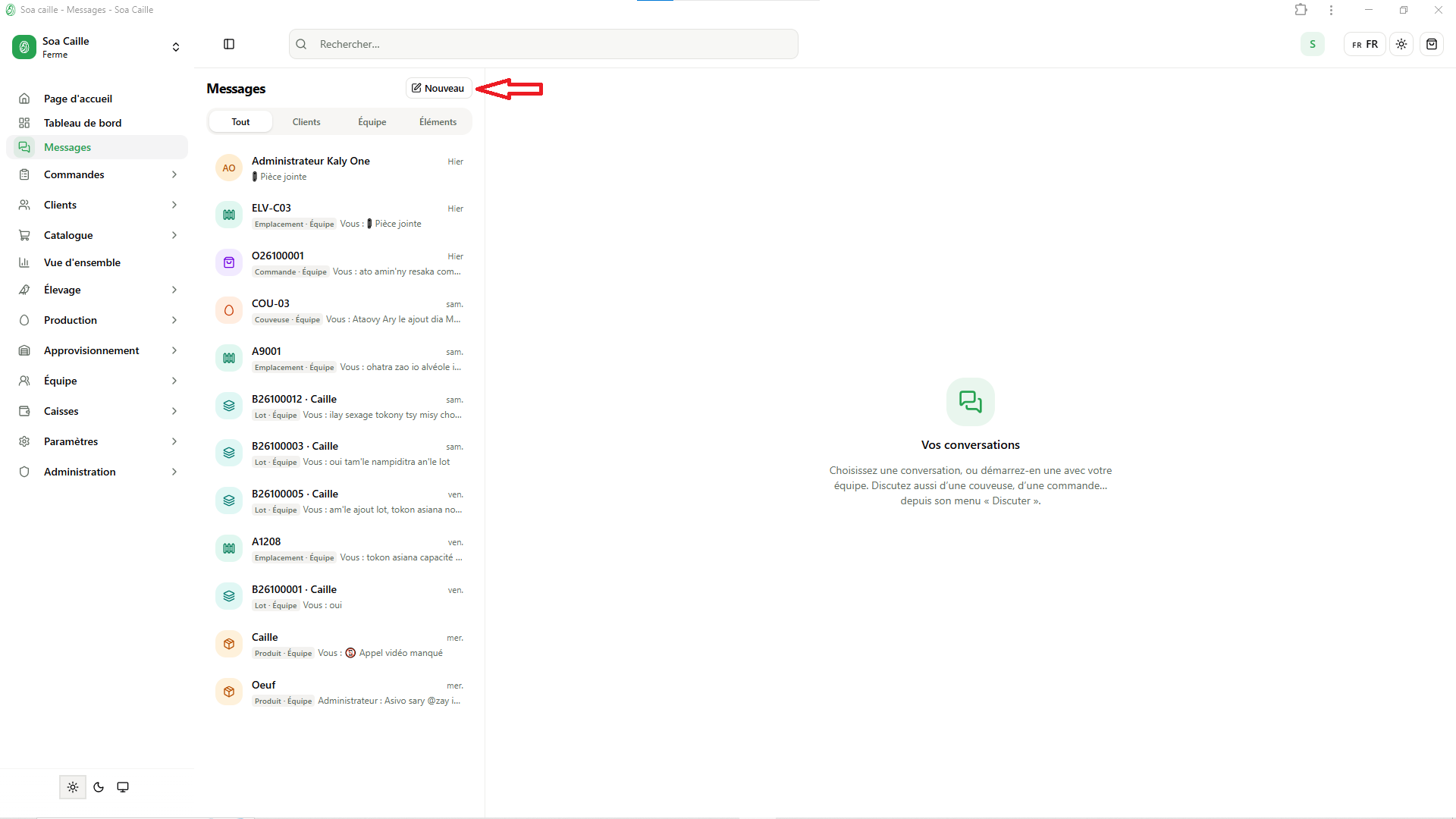
Section intitulée « ✦ 3. Créer une nouvelle conversation »Vous souhaitez prendre contact avec un client ou échanger avec un membre de votre équipe ? Le bouton Nouveau vous permet de commencer une nouvelle discussion.
Suivez les étapes
Section intitulée « Suivez les étapes »Étape 1 : Commencer
Cliquez sur le bouton Nouveau dans le module Messages.
Étape 2 : Choisir le destinataire
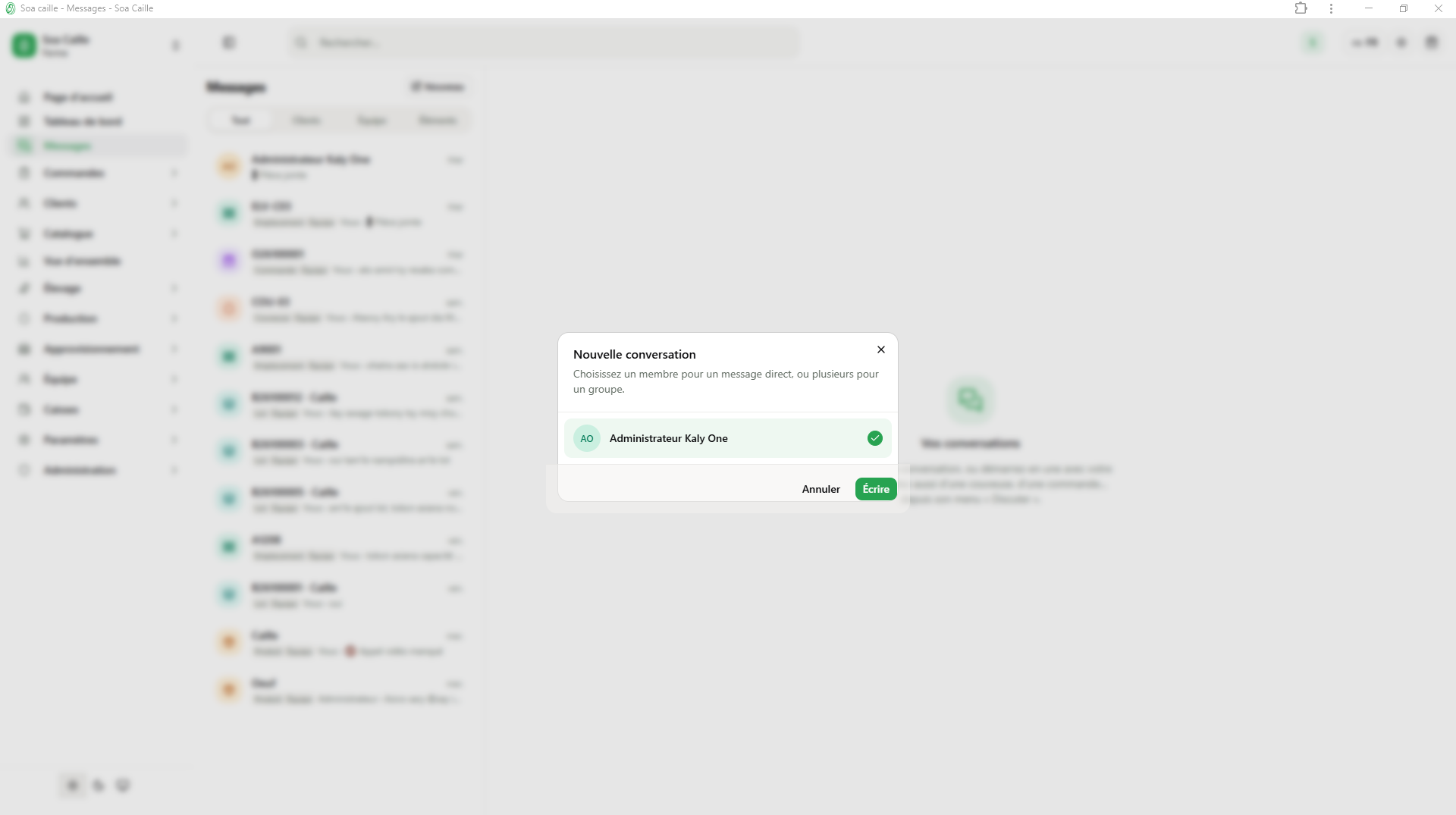
Sélectionnez le destinataire proposé par l’interface. Prenez le temps de vérifier que vous avez choisi la bonne personne ou le bon élément.
Étape 3 : Ouvrir la rédaction
Cliquez sur Écrire pour accéder à la zone de rédaction.
Étape 4 : Rédiger votre message
Saisissez votre texte. Présentez votre demande ou votre information de manière claire et concise.
Étape 5 : Envoyer
Relisez votre message, vérifiez le destinataire, puis utilisez la commande d’envoi disponible dans l’interface.
✦ 4. Communiquer avec professionnalisme
Section intitulée « ✦ 4. Communiquer avec professionnalisme »La qualité des échanges contribue à une meilleure organisation de l’activité. Un message bien formulé facilite la compréhension, limite les malentendus et permet à votre interlocuteur de répondre plus efficacement.
Exemple de message professionnel
Section intitulée « Exemple de message professionnel »Bonjour,
Je vous contacte concernant le suivi de notre commande. Pourriez-vous, s’il vous plaît, me confirmer les informations nécessaires afin que nous puissions poursuivre son traitement ?
Merci pour votre retour.
Les bonnes pratiques à adopter
Section intitulée « Les bonnes pratiques à adopter »- Précisez l’objet de votre demande. Votre interlocuteur doit comprendre rapidement le but du message.
- Vérifiez le destinataire. Assurez-vous que votre message est adressé à la bonne personne.
- Restez courtois. Privilégiez un ton professionnel, même lorsqu’une situation nécessite une réponse rapide.
- Relisez avant l’envoi. Vérifiez les informations et corrigez les éventuelles erreurs.
- Protégez les informations confidentielles. Ne partagez que les données nécessaires avec les destinataires appropriés.
✦ 5. Résoudre les difficultés courantes
Section intitulée « ✦ 5. Résoudre les difficultés courantes »Un problème lors de la consultation ou de l’envoi d’un message ? Voici les premières vérifications à effectuer.
| Difficulté | Action recommandée |
|---|---|
| Une conversation est introuvable. | Consultez les onglets Tout, Clients, Équipe et Éléments. |
| Un destinataire n’apparaît pas. | Vérifiez les choix proposés et les autorisations de votre compte. |
| Vous ne parvenez pas à créer une conversation. | Reprenez les étapes de création et vérifiez les champs demandés. |
| L’envoi ne fonctionne pas. | Vérifiez le contenu du message et les options disponibles dans l’interface. |
| La page semble bloquée. | Actualisez la page et réessayez. |
Si le problème persiste, contactez le responsable de votre compte ou le support disponible. Lorsque c’est possible, précisez l’action effectuée et le message d’erreur affiché.
✦ 6. L’essentiel à retenir
Section intitulée « ✦ 6. L’essentiel à retenir »Le module Messages vous aide à retrouver les conversations accessibles et à démarrer de nouveaux échanges depuis Plus261.
Votre routine en trois actions :
- Consulter : Accédez au module et choisissez la catégorie appropriée.
- Échanger : Ouvrez une conversation ou démarrez-en une nouvelle.
- Collaborer : Transmettez des informations claires aux bons interlocuteurs.
Prêt à poursuivre votre découverte ?
Section intitulée « Prêt à poursuivre votre découverte ? »Chaque module de Plus261 contribue à une gestion plus structurée de votre activité. Continuez à explorer votre espace et découvrez les outils adaptés à vos besoins.
Plus261 : Mieux communiquer. Mieux collaborer. Mieux gérer.