Gestion des lots
🐣 Un élevage bien organisé commence par une bonne gestion de ses lots.
Section intitulée « 🐣 Un élevage bien organisé commence par une bonne gestion de ses lots. »Le module Élevage → Lots permet de suivre chaque lot depuis son entrée jusqu’à sa sortie, tout en conservant les informations essentielles sur son origine, son âge, son effectif et son emplacement.
Il permet de distinguer deux catégories principales : les lots de volailles et les lots d’œufs.
✦ 1. Présentation de l’interface
Section intitulée « ✦ 1. Présentation de l’interface »Pour accéder au module, ouvrez le menu Élevage, puis cliquez sur Lots.
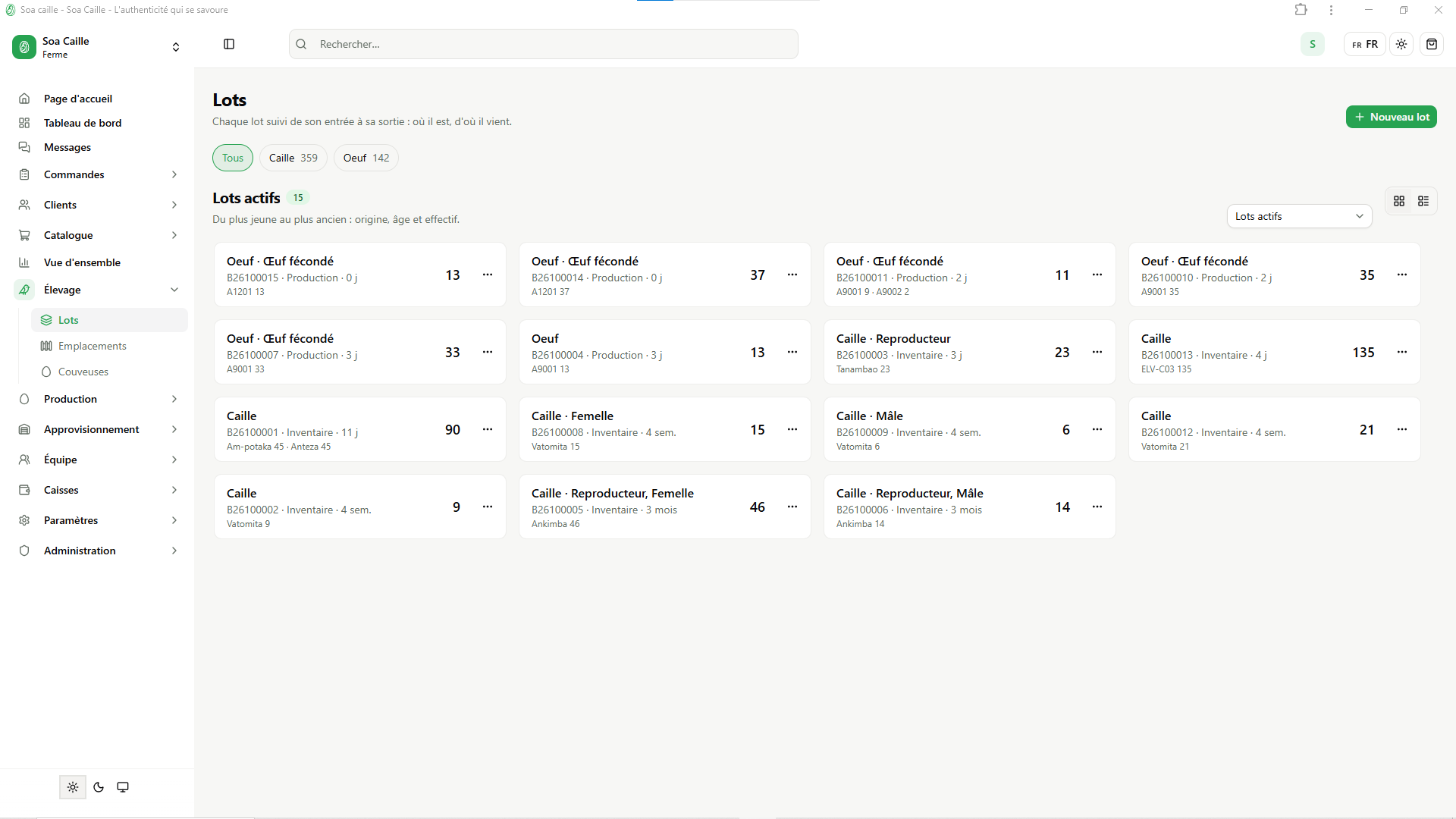
La page comporte les éléments suivants :
| Élément | Description |
|---|---|
| Tous | Affiche les différentes catégories de lots. |
| Caille | Filtre les lots associés aux cailles. |
| Œuf | Filtre les lots associés aux œufs. |
| Nouveau lot | Permet de commencer la création d’un lot. |
| Lots actifs | Permet de consulter les lots correspondant au filtre de statut sélectionné. |
| Affichage en grille ou en liste | Permet de modifier la présentation des lots. |
✦ 2. Comprendre les informations d’une carte de lot
Section intitulée « ✦ 2. Comprendre les informations d’une carte de lot »Chaque carte présente les informations permettant d’identifier rapidement un lot.
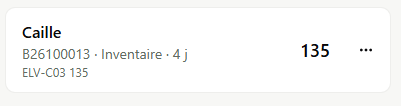
| Information | Description | Exemple |
|---|---|---|
| Nom du lot | Désigne le groupe concerné. | Caille - Femelle |
| Référence | Identifiant unique du lot. | B26100013 |
| Type d’opération | Indique l’opération associée au lot. | Inventaire |
| Âge | Indique l’âge ou l’ancienneté du lot. | 4 jours |
| Effectif | Affiche la quantité actuellement associée au lot. | 135 unités |
| Emplacement | Indique le lieu associé au lot, lorsqu’il est renseigné. | ELV-C03 |
✦ 3. Consulter un lot
Section intitulée « ✦ 3. Consulter un lot »Suivez les étapes ci-dessous pour retrouver un lot et accéder à ses informations.
- Ouvrez le menu Élevage.
- Cliquez sur Lots.
- Sélectionnez Tous, Caille ou Œuf, selon votre besoin.
- Choisissez le filtre de statut souhaité, par exemple Lots actifs.
- Repérez le lot concerné.
- Cliquez sur le lot ou ouvrez son menu d’actions pour accéder aux options disponibles.
✦ 4. Actions disponibles sur un lot
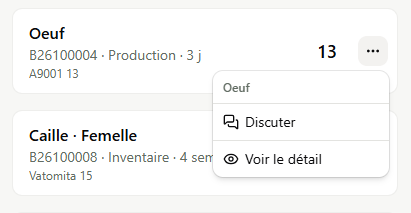
Section intitulée « ✦ 4. Actions disponibles sur un lot »Chaque lot dispose d’un menu d’actions représenté par trois points (…). Cliquez dessus pour afficher les options disponibles.
4.1. Discuter
Section intitulée « 4.1. Discuter »Cette option permet d’accéder à une conversation associée au lot sélectionné.
Procédure :
- Repérez le lot concerné.
- Cliquez sur ….
- Sélectionnez Discuter.
- Consultez la conversation et échangez les informations nécessaires.
Utilisation : communiquer avec les personnes concernées au sujet d’un lot précis.
4.2. Voir le détail
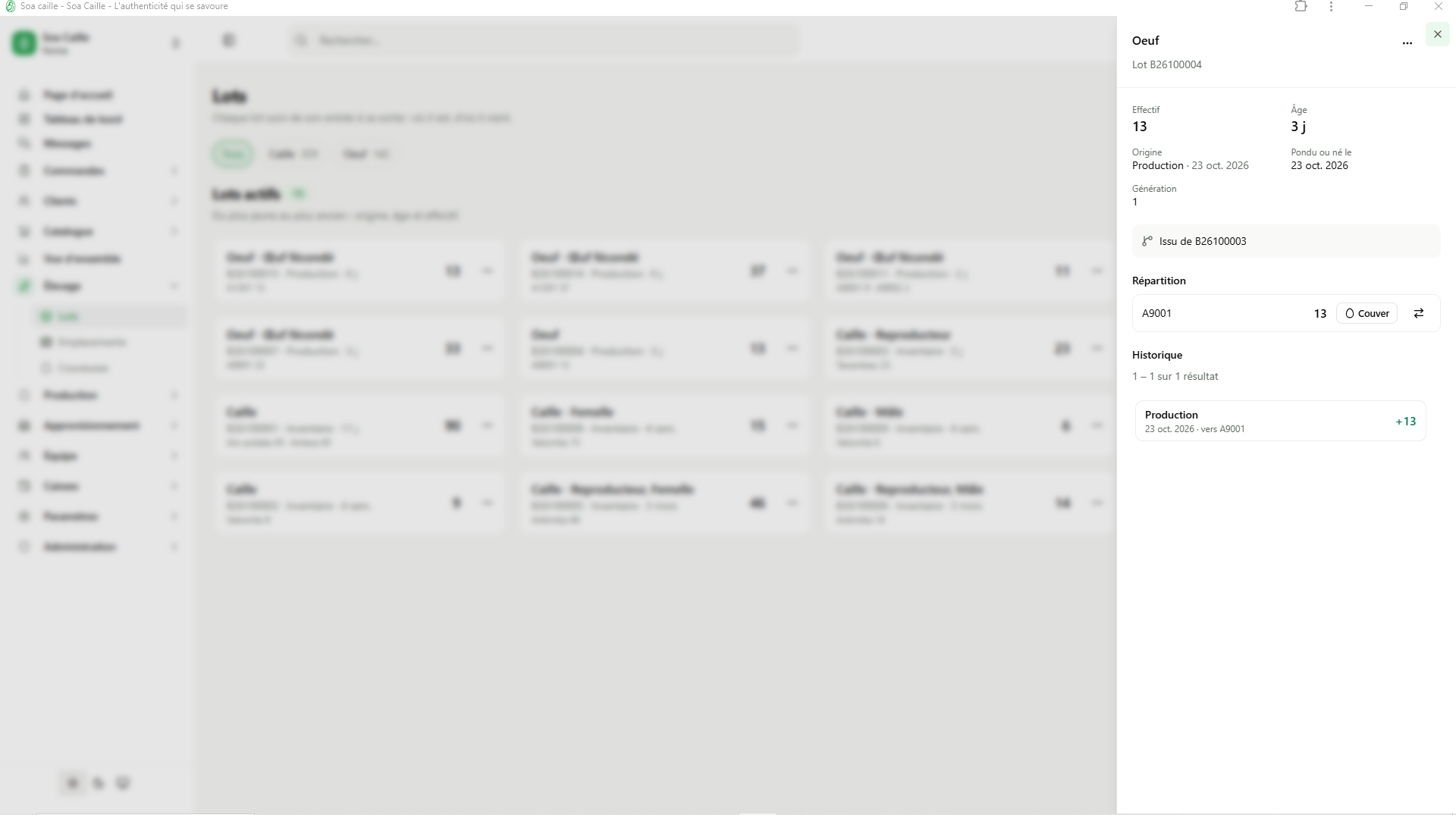
Section intitulée « 4.2. Voir le détail »Cette option permet d’ouvrir la fiche détaillée du lot.
Procédure :
- Repérez le lot à consulter.
- Cliquez sur ….
- Sélectionnez Voir le détail.
- Consultez les informations affichées sur la fiche.
Utilisation : vérifier les informations d’identification, l’effectif, l’origine, l’âge et les autres données disponibles.
✦ 5. Comprendre la fiche détaillée
Section intitulée « ✦ 5. Comprendre la fiche détaillée »La fiche détaillée regroupe les informations utiles pour comprendre la situation du lot et retracer son parcours.
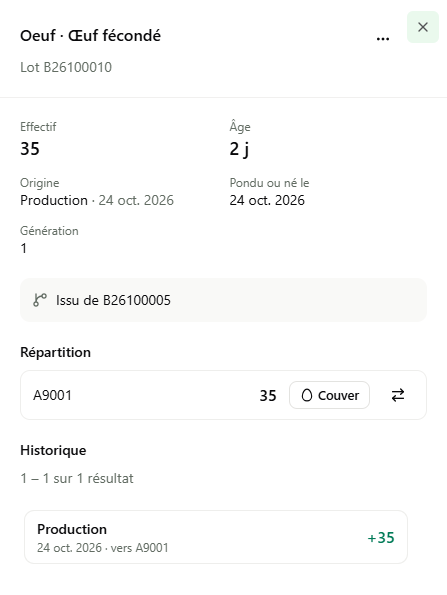
5.1. Identification
Section intitulée « 5.1. Identification »- Nom du lot : indique le type de lot, par exemple « Œuf - Œuf fécondé ».
- Référence : identifiant unique du lot, par exemple
B26100007.
5.2. Informations générales
Section intitulée « 5.2. Informations générales »| Champ | Signification |
|---|---|
| Effectif | Quantité actuelle enregistrée dans le lot. |
| Âge | Ancienneté calculée ou affichée par la plateforme. |
| Origine | Indique comment le lot a été créé, par exemple par production ou inventaire. |
| Pondu ou né le | Date de ponte ou de naissance associée au lot. |
| Génération | Niveau de génération indiqué pour le lot. |
5.3. Traçabilité : « Issu de »
Section intitulée « 5.3. Traçabilité : « Issu de » »Le champ Issu de indique la référence du lot d’origine, lorsqu’elle existe.
Exemple : le lot consulté peut être issu du lot B26100005.
Cette information permet de retrouver la provenance du lot et de mieux comprendre son historique.
✦ 6. Comprendre la section « Répartition »
Section intitulée « ✦ 6. Comprendre la section « Répartition » »La section Répartition indique comment l’effectif du lot est réparti entre les emplacements.
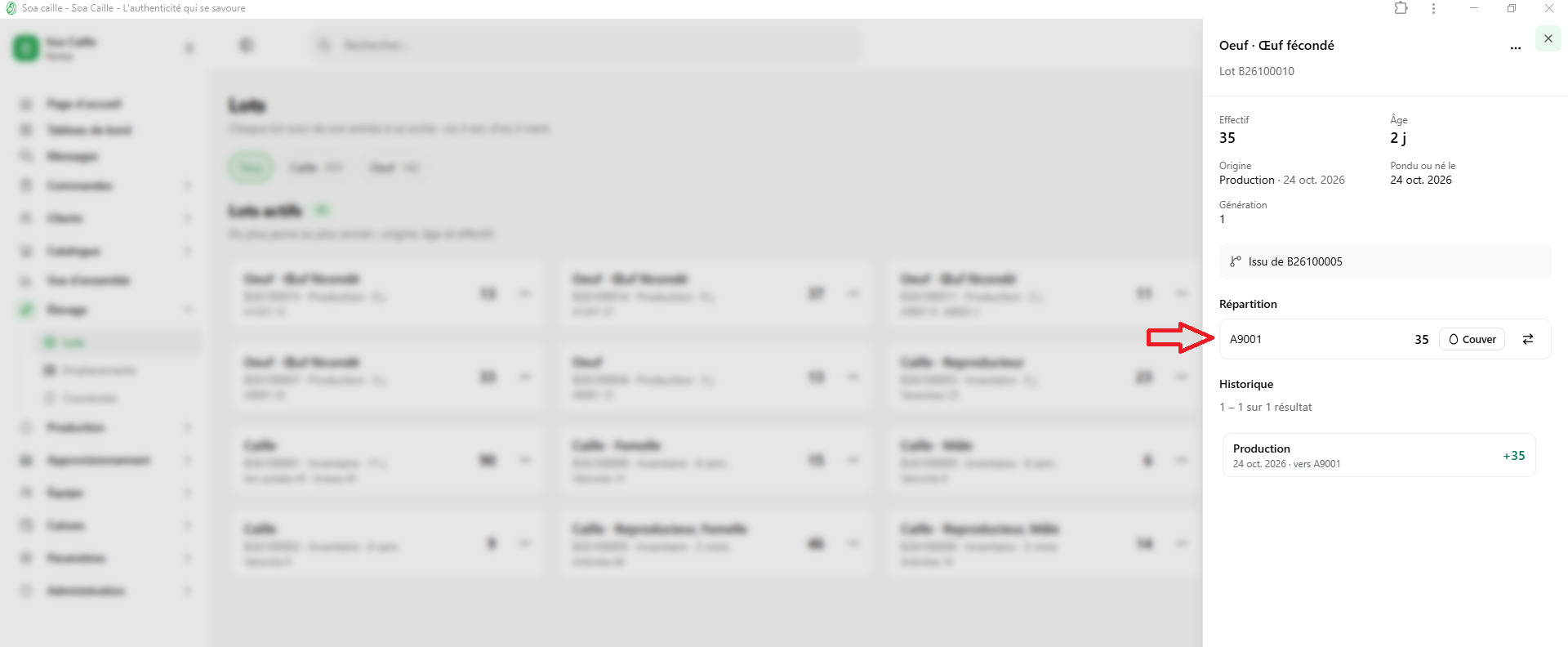
Exemple :
| Information | Valeur |
|---|---|
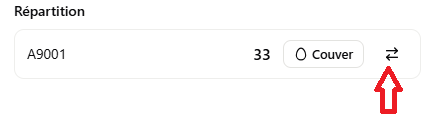
| Emplacement | A9001 |
| Quantité | 33 unités |
Cette section présente également des actions liées à la gestion du lot :
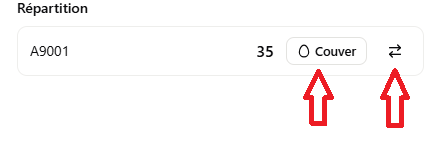
- Couver : permet d’accéder à une action liée à la mise en incubation des œufs.
- Icône à double flèche : permet d’accéder à une action de déplacement ou de transfert, selon les options disponibles.
✦ 7. Consulter l’historique du lot
Section intitulée « ✦ 7. Consulter l’historique du lot »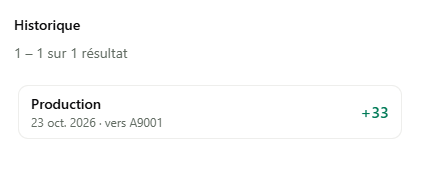
La section Historique retrace les mouvements enregistrés pour le lot.
Exemple : une opération de production datée du 23 octobre 2026 indique une entrée de 33 unités vers l’emplacement A9001.
L’historique permet de consulter les entrées et les autres mouvements enregistrés afin de conserver une trace des opérations réalisées.
✦ 8. Gérer les mouvements d’un lot
Section intitulée « ✦ 8. Gérer les mouvements d’un lot »Pour accéder à la fenêtre de gestion des mouvements :
- Ouvrez Élevage → Lots.
- Repérez le lot concerné.
- Ouvrez sa fiche détaillée en sélectionnant Voir le détail.
- Dans la section Répartition, cliquez sur l’icône à double flèche.
- Consultez la fenêtre de gestion des mouvements.
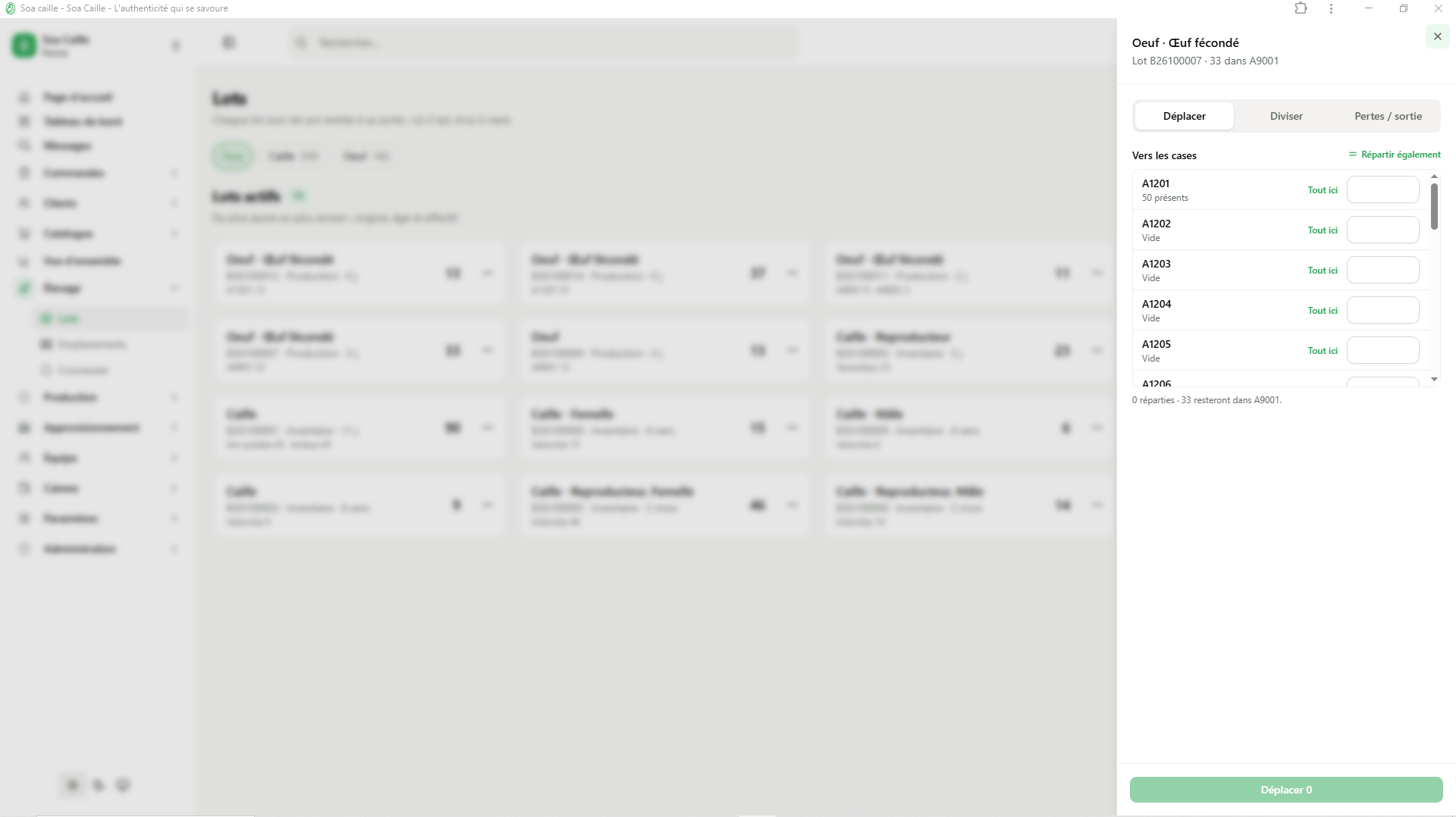
Exemple : le lot « Œuf - Œuf fécondé » possède 33 unités dans l’emplacement A9001.
8.1. Diviser un lot
Section intitulée « 8.1. Diviser un lot »La fonctionnalité Diviser permet de créer plusieurs lots enfants à partir d’un lot existant. Elle facilite l’organisation des effectifs tout en conservant la traçabilité du lot d’origine.
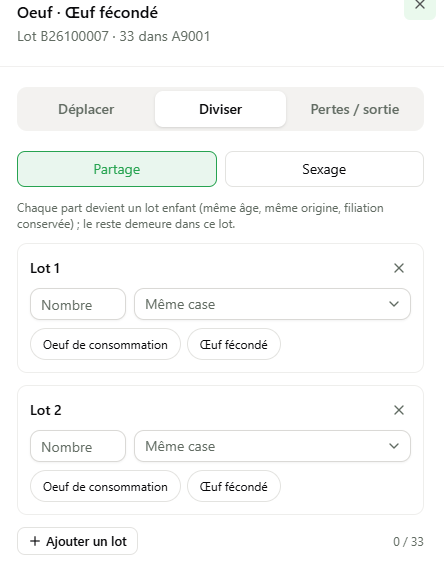
Deux modes sont disponibles dans cette interface : Partage et Sexage.
Identifier le lot d’origine
Section intitulée « Identifier le lot d’origine »Avant toute opération, vérifiez les informations affichées en haut du panneau de division.
| Information | Exemple |
|---|---|
| Nom du lot | Œuf - Œuf fécondé |
| Référence | B26100007 |
| Emplacement | A9001 |
| Effectif disponible | 33 unités |
1. Mode « Partage »
Section intitulée « 1. Mode « Partage » »Le mode Partage permet de répartir le lot d’origine en plusieurs lots enfants.
Chaque lot enfant conserve le même âge, la même origine et la même filiation. La quantité non répartie demeure dans le lot d’origine, conformément au fonctionnement indiqué dans l’interface.
Procédure
- Accédez à Élevage → Lots.
- Repérez le lot concerné et ouvrez sa fiche détaillée.
- Dans la section Répartition, cliquez sur l’icône à double flèche.
- Sélectionnez l’onglet Diviser.
- Choisissez le mode Partage.
- Dans la carte du lot enfant, renseignez le champ Nombre.
- Sélectionnez l’emplacement souhaité.
- Cliquez sur Ajouter un lot pour ajouter d’autres lots enfants, si nécessaire.
- Vérifiez les quantités et les options sélectionnées.
- Cliquez sur Créer le lot pour lancer l’opération.
Exemple de répartition
Section intitulée « Exemple de répartition »Vous disposez de 33 œufs fécondés dans l’emplacement A9001 et souhaitez créer deux lots enfants.
| Élément | Quantité |
|---|---|
| Effectif initial | 33 |
| Lot enfant 1 | 10 |
| Lot enfant 2 | 8 |
| Total réparti | 18 |
| Reste théorique | 15 |
Le calcul est le suivant :
33 − (10 + 8) = 15
Cet exemple illustre le calcul des quantités. Le résultat réel doit être vérifié dans l’interface après l’opération.
2. Mode « Sexage »
Section intitulée « 2. Mode « Sexage » »Le mode Sexage permet de répartir un lot de volailles en lots enfants en précisant les caractéristiques de chaque groupe. L’interface propose des catégories liées à l’âge, à la destination d’élevage et au sexe des animaux.
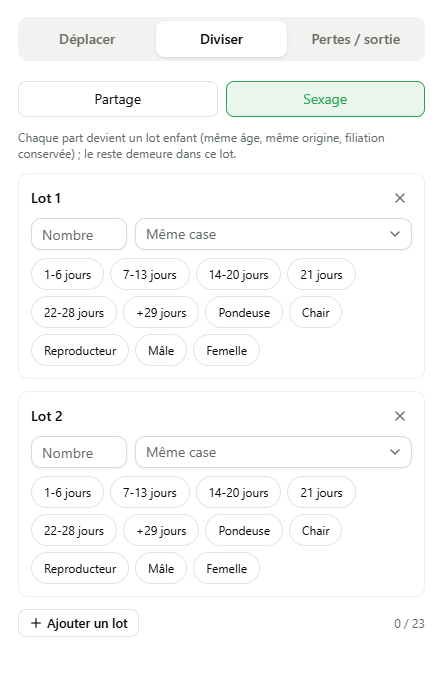
L’objectif est de faciliter l’organisation des lots et d’améliorer le suivi des effectifs.
Étape 1 : Sélectionner le mode Sexage
Section intitulée « Étape 1 : Sélectionner le mode Sexage »- Ouvrez la fiche détaillée du lot concerné.
- Dans la section Répartition, cliquez sur l’icône à double flèche.
- Sélectionnez l’onglet Diviser.
- Cliquez sur Sexage.
Le formulaire de division affiche alors les options de classification pour chaque lot enfant.
Étape 2 : Configurer chaque lot enfant
Section intitulée « Étape 2 : Configurer chaque lot enfant »Chaque carte, intitulée Lot 1, Lot 2, etc., comporte plusieurs champs et choix.
| Élément | Description |
|---|---|
| Nombre | Permet de renseigner la quantité à affecter au lot enfant. |
| Emplacement | Permet de sélectionner l’emplacement de destination, avec l’option « Même case » visible dans l’exemple. |
| Tranches d’âge | 1–6 jours, 7–13 jours, 14–20 jours, 21 jours, 22–28 jours et +29 jours. |
| Catégories | Pondeuse, Chair et Reproducteur. |
| Sexe | Mâle ou Femelle. |
Sélectionnez les caractéristiques correspondant à chaque groupe, selon les informations disponibles et les besoins de votre élevage.
Étape 3 : Ajouter plusieurs lots enfants
Section intitulée « Étape 3 : Ajouter plusieurs lots enfants »Si vous souhaitez créer plus de deux groupes :
- Cliquez sur Ajouter un lot.
- Renseignez la quantité du nouveau lot.
- Choisissez l’emplacement souhaité.
- Sélectionnez les caractéristiques applicables.
- Répétez l’opération pour chaque groupe supplémentaire.
Le compteur situé en bas du formulaire indique la quantité répartie par rapport à l’effectif disponible. Sur la capture, il affiche 0 / 23.
Étape 4 : Vérifier la répartition
Section intitulée « Étape 4 : Vérifier la répartition »Avant de lancer la création, vérifiez les éléments suivants :
- Les quantités saisies correspondent aux effectifs à répartir.
- Les emplacements sont corrects.
- Les tranches d’âge correspondent aux animaux concernés.
- Les catégories sélectionnées sont appropriées.
- Le sexe indiqué correspond au groupe concerné.
- La quantité totale ne dépasse pas l’effectif disponible.
Résultat attendu
Section intitulée « Résultat attendu »Vous savez désormais repérer les options du mode Sexage, configurer les lots enfants et vérifier les informations avant de lancer leur création.
Plus261 : Une classification précise pour un élevage mieux maîtrisé.
8.2. Gérer les pertes et les sorties d’un lot
Section intitulée « 8.2. Gérer les pertes et les sorties d’un lot »Dans la gestion d’un élevage, chaque mouvement compte. Le module Pertes / sortie de Plus261 permet d’enregistrer les diminutions d’effectif liées aux pertes constatées ou aux animaux qui quittent l’exploitation.
Cette fonctionnalité contribue à maintenir des effectifs cohérents et à assurer un meilleur suivi des lots.
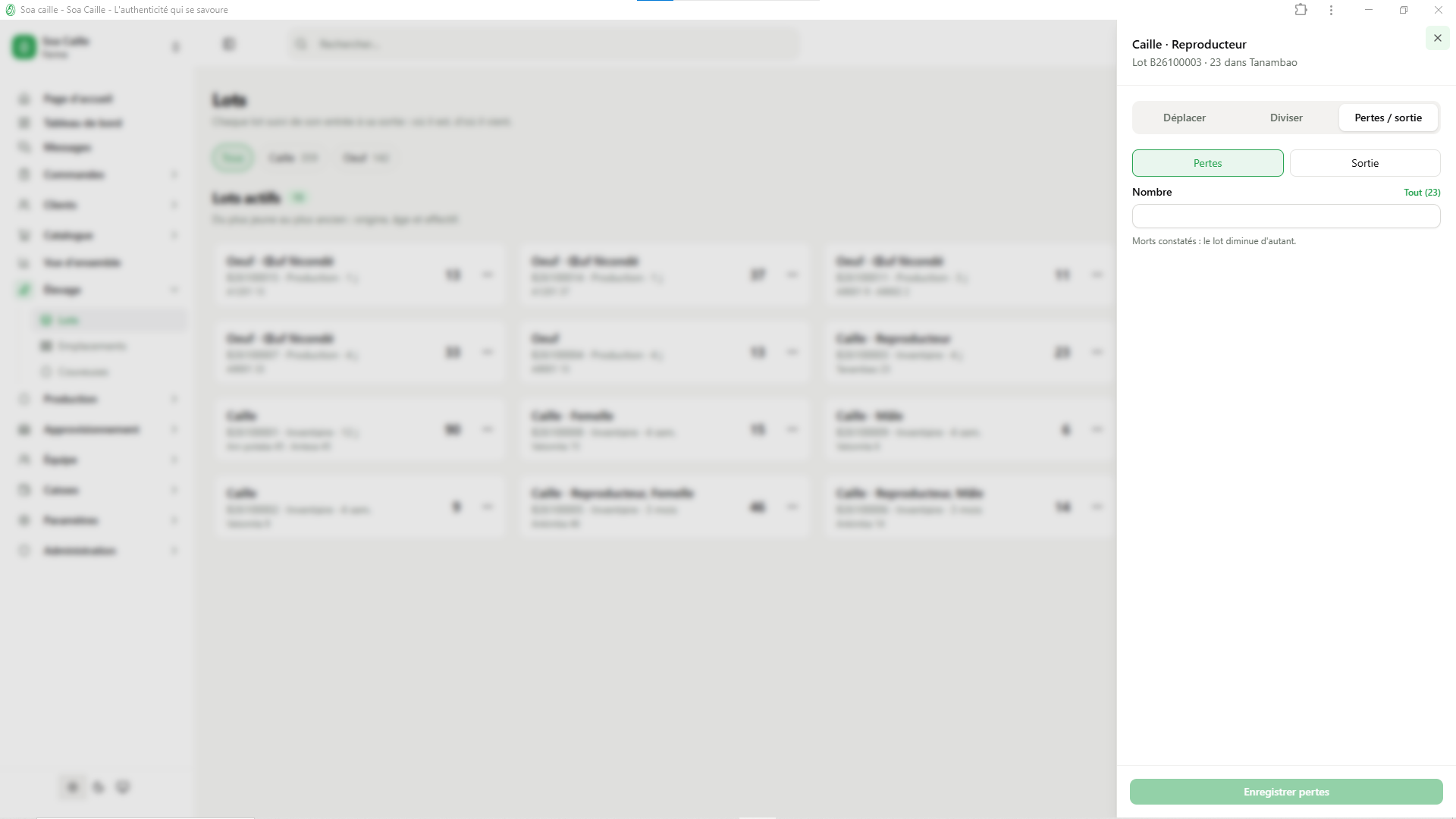
Accéder à la fenêtre « Pertes / sortie »
Section intitulée « Accéder à la fenêtre « Pertes / sortie » »- Ouvrez le menu Élevage → Lots.
- Repérez le lot concerné.
- Ouvrez sa fiche détaillée.
- Dans la section Répartition, cliquez sur l’icône de gestion des mouvements.
- Sélectionnez l’onglet Pertes / sortie.
Le panneau affiche le nom du lot, sa référence, son emplacement et l’effectif associé.
Exemple présenté :
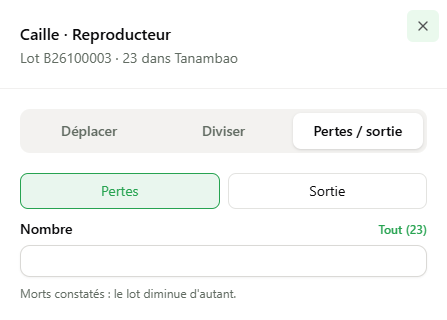
| Information | Valeur |
|---|---|
| Nom du lot | Caille · Reproducteur |
| Référence | B26100003 |
| Emplacement | Tanambao |
| Effectif disponible | 23 |
1. Enregistrer des pertes
Section intitulée « 1. Enregistrer des pertes »L’option Pertes permet d’enregistrer une diminution de l’effectif correspondant aux pertes constatées dans le lot.
Le formulaire comporte les éléments suivants :
| Élément | Description |
|---|---|
| Pertes | Onglet permettant de sélectionner l’enregistrement des pertes. |
| Nombre | Champ dans lequel saisir la quantité perdue. |
| Tout (23) | Indique l’effectif disponible dans l’exemple affiché. |
| Enregistrer pertes | Bouton permettant de soumettre l’opération. |
Un message sous le champ précise : « Morts constatés : le lot diminue d’autant. »
Procédure
Section intitulée « Procédure »- Sélectionnez l’onglet Pertes.
- Dans le champ Nombre, saisissez la quantité de pertes constatées.
- Vérifiez que la quantité saisie correspond à la situation réelle du lot.
- Cliquez sur Enregistrer pertes.
Exemple : un lot contient 23 cailles reproductrices. Si 2 pertes sont constatées et enregistrées, l’effectif théorique restant est de 21 cailles.
2. Enregistrer une sortie
Section intitulée « 2. Enregistrer une sortie »L’option Sortie permet d’enregistrer les unités qui quittent l’exploitation, notamment dans le cadre d’une vente, d’un abattage ou d’une autre sortie.
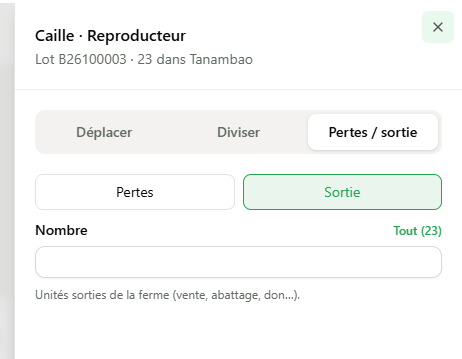
Le formulaire comporte les éléments suivants :
| Élément | Description |
|---|---|
| Sortie | Onglet permettant de sélectionner l’enregistrement d’une sortie. |
| Nombre | Champ dans lequel saisir la quantité sortie. |
| Tout (23) | Indique l’effectif disponible dans l’exemple affiché. |
| Enregistrer sortie | Bouton permettant de soumettre l’opération. |
Le formulaire précise : « Unités sorties de la ferme (vente, abattage, don…). »
Procédure
Section intitulée « Procédure »- Sélectionnez l’onglet Sortie.
- Dans le champ Nombre, saisissez la quantité à sortir.
- Vérifiez que la quantité correspond aux unités réellement sorties de l’exploitation.
- Cliquez sur Enregistrer sortie.

Exemple : un lot contient 23 cailles reproductrices. Si 5 cailles quittent l’exploitation et que la sortie est enregistrée, l’effectif théorique restant est de 18 cailles.
3. Vérifications avant l’enregistrement
Section intitulée « 3. Vérifications avant l’enregistrement »Avant de confirmer une opération, prenez quelques instants pour vérifier les points suivants :
- Le lot sélectionné est correct.
- L’emplacement correspond au lot concerné.
- L’opération choisie correspond à la situation : Pertes ou Sortie.
- La quantité saisie est exacte.
- La quantité saisie ne dépasse pas l’effectif disponible.
À retenir
Section intitulée « À retenir »- Pertes : enregistrer les pertes constatées dans le lot.
- Sortie : enregistrer les unités qui quittent l’exploitation.
Ces deux opérations permettent de mettre à jour le suivi des effectifs et de conserver une gestion plus rigoureuse des lots.
Plus261 : Chaque mouvement enregistré contribue à une gestion plus fiable de votre élevage.
8.3. Déplacer un lot entre les emplacements
Section intitulée « 8.3. Déplacer un lot entre les emplacements »La fonctionnalité Déplacer permet de transférer tout ou partie d’un lot vers un ou plusieurs emplacements de l’exploitation.
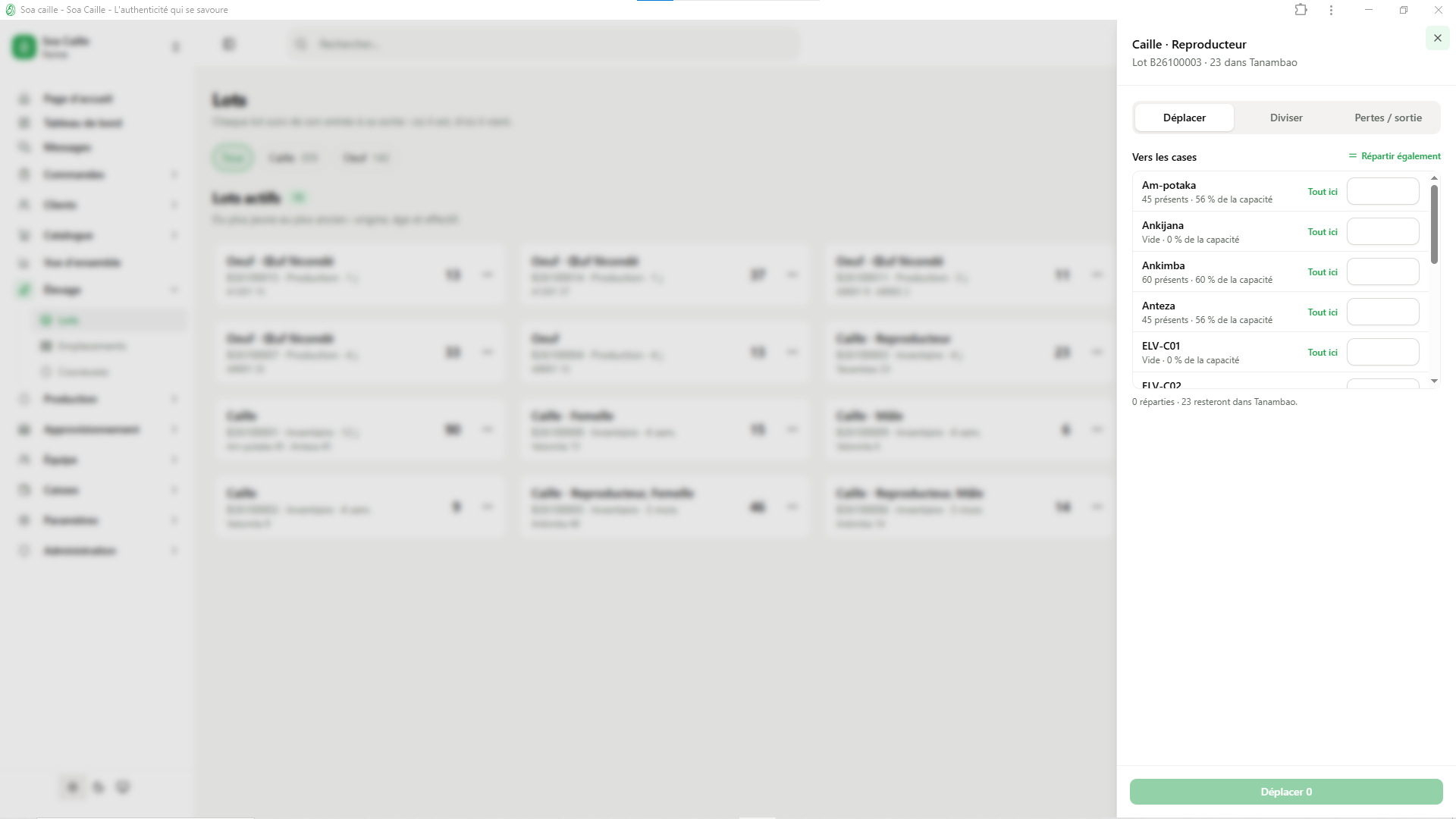
Elle facilite la réorganisation des animaux dans les différentes cases tout en permettant de contrôler les quantités déplacées et l’effectif restant dans l’emplacement d’origine.
1. Accéder à l’interface de déplacement
Section intitulée « 1. Accéder à l’interface de déplacement »- Ouvrez Élevage → Lots.
- Repérez le lot que vous souhaitez déplacer.
- Ouvrez sa fiche détaillée.
- Dans la section Répartition, cliquez sur l’icône de gestion des mouvements.
- Sélectionnez l’onglet Déplacer.
Le panneau affiche le nom du lot, sa référence, son emplacement actuel et son effectif disponible.
Exemple présenté :
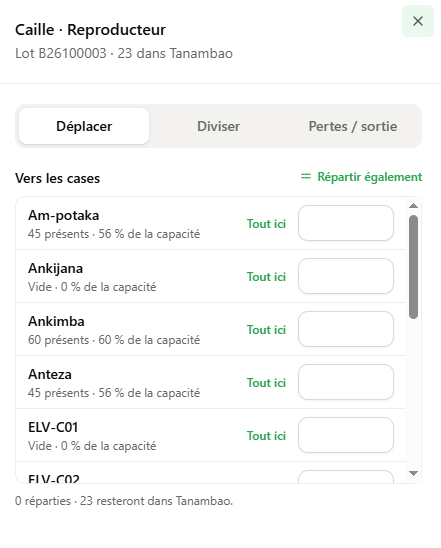
| Information | Valeur |
|---|---|
| Nom du lot | Caille · Reproducteur |
| Référence | B26100003 |
| Emplacement d’origine | Tanambao |
| Effectif disponible | 23 |
2. Comprendre la liste des emplacements
Section intitulée « 2. Comprendre la liste des emplacements »La section Vers les cases présente les emplacements disponibles pour recevoir les animaux.
Chaque ligne contient les informations suivantes :
| Élément | Description |
|---|---|
| Nom de l’emplacement | Identifie la case de destination. |
| Présents | Indique le nombre d’animaux déjà présents dans cet emplacement. |
| Capacité | Affiche le taux d’occupation de l’emplacement. |
| Tout ici | Permet de renseigner la totalité de la quantité disponible dans le champ associé. |
| Champ de quantité | Permet de saisir le nombre d’animaux à déplacer vers cet emplacement. |
Exemples visibles dans l’interface :
- Am-potaka : 45 présents, soit 56 % de la capacité.
- Ankijana : emplacement vide, soit 0 % de la capacité.
- Ankimba : 60 présents, soit 60 % de la capacité.
- Anteza : 45 présents, soit 56 % de la capacité.
- ELV-C01 : emplacement vide, soit 0 % de la capacité.
La liste peut être parcourue pour consulter les autres emplacements disponibles.
3. Déplacer une quantité vers une case
Section intitulée « 3. Déplacer une quantité vers une case »Pour transférer une partie du lot :
- Repérez l’emplacement de destination.
- Saisissez la quantité souhaitée dans le champ correspondant.
- Répétez l’opération pour chaque emplacement supplémentaire, si nécessaire.
- Vérifiez le récapitulatif des quantités réparties.
- Cliquez sur Déplacer pour lancer l’opération.
4. Utiliser « Tout ici »
Section intitulée « 4. Utiliser « Tout ici » »Le bouton Tout ici permet de renseigner la totalité de la quantité disponible dans le champ associé à un emplacement.
Avant de l’utiliser, vérifiez que la destination correspond bien à votre besoin et que sa capacité est suffisante.
5. Utiliser « Répartir également »
Section intitulée « 5. Utiliser « Répartir également » »
L’option Répartir également, visible en haut de la liste, permet de préparer une répartition équilibrée entre les emplacements concernés.
Pour l’utiliser :
- Consultez les emplacements proposés.
- Déterminez les destinations à prendre en compte.
- Utilisez l’option Répartir également.
- Vérifiez les quantités proposées par la plateforme.
- Contrôlez le total avant de confirmer.
Le comportement exact de cette option doit être vérifié dans l’application, notamment pour savoir comment les emplacements et leurs capacités sont pris en compte.
6. Comprendre le récapitulatif
Section intitulée « 6. Comprendre le récapitulatif »Au bas de la liste, un récapitulatif indique la quantité répartie et l’effectif qui restera dans l’emplacement d’origine.
Exemple visible :
0 répartis · 23 resteront dans Tanambao.
Cela signifie qu’aucune unité n’a encore été affectée à une destination et que les 23 unités restent dans l’emplacement d’origine.
Le bouton inférieur affiche également la quantité prévue pour le déplacement, par exemple Déplacer 0 lorsque rien n’a encore été saisi.
7. Vérifications avant validation
Section intitulée « 7. Vérifications avant validation »Avant de confirmer un déplacement, vérifiez les points suivants :
- Le lot sélectionné est correct.
- Les emplacements de destination sont appropriés.
- Les quantités saisies correspondent au déplacement souhaité.
- La capacité des emplacements a été vérifiée.
- Le total déplacé ne dépasse pas l’effectif disponible.
- L’effectif restant dans l’emplacement d’origine est cohérent.
Résultat attendu
Section intitulée « Résultat attendu »Vous savez désormais accéder à l’onglet Déplacer, consulter les emplacements de destination, renseigner les quantités à transférer et vérifier le récapitulatif avant de lancer l’opération.
Plus261 : Des mouvements maîtrisés pour un élevage mieux organisé.
✦ 9. Vérifications avant validation
Section intitulée « ✦ 9. Vérifications avant validation »Avant de confirmer une opération, vérifiez les points suivants :
- Le lot d’origine est correct.
- La quantité disponible est suffisante.
- Les emplacements de destination sont corrects.
- Les quantités affectées à chaque emplacement sont cohérentes.
- La quantité restante dans l’emplacement d’origine est vérifiée.
- Les informations saisies correspondent à l’opération souhaitée.
✦ 10. L’essentiel à retenir
Section intitulée « ✦ 10. L’essentiel à retenir »Le module Élevage → Lots vous aide à :
- Identifier et consulter vos lots.
- Vérifier leurs informations générales.
- Retrouver leur origine et leur historique.
- Consulter leur répartition entre les emplacements.
- Accéder aux fonctions de division, de transfert, de répartition et de sortie proposées par la plateforme.
Plus261 : Un suivi rigoureux aujourd’hui, un élevage mieux organisé demain !